
在向领导提交Word格式的工作报告时,为使内容更完整,常需附带多种格式的附件。这些附件能否直接嵌入Word文档中?如此一来,便可避免另行发送,提升提交效率与文件整合度,操作便捷且便于查阅。
教你一个简便方法,五步完成,告别手动粘贴!
先看插入效果示意图:
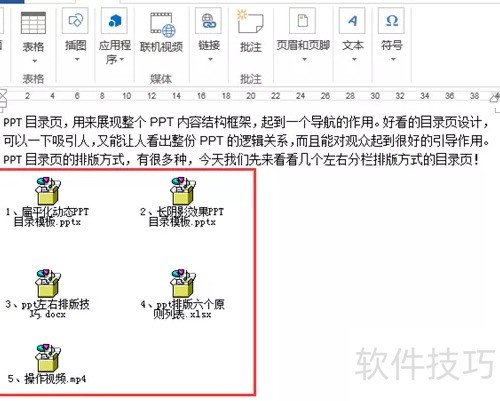
无论是Word、Excel、PPT文件,还是视频等其他格式,均可作为附件插入到Word文档中,方便统一管理和查阅。
详细步骤:如何在Word文档中插入附件。
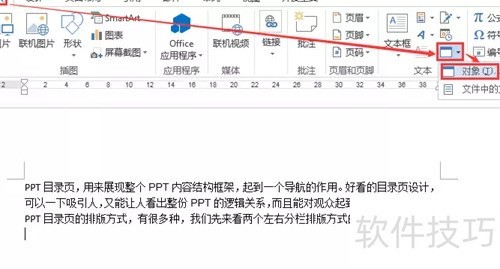
打开Word文档,选择插入功能中的对象选项。
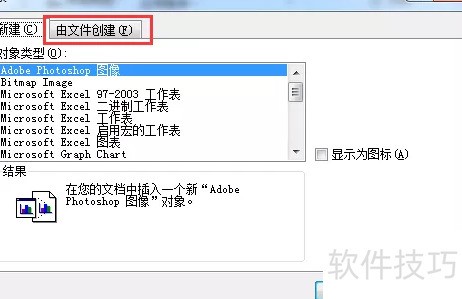
在对话框中,选择由文件创建选项。
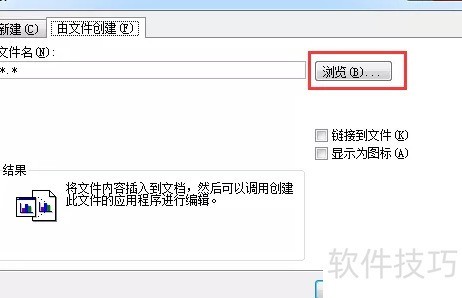
点击浏览并选择需插入的文件。
选择文件后,勾选显示为图标选项。
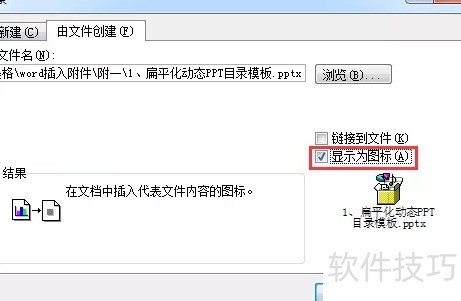
勾选可方便日后直接修改插入附件的名称。
最后点击确定,文件即插入完成。
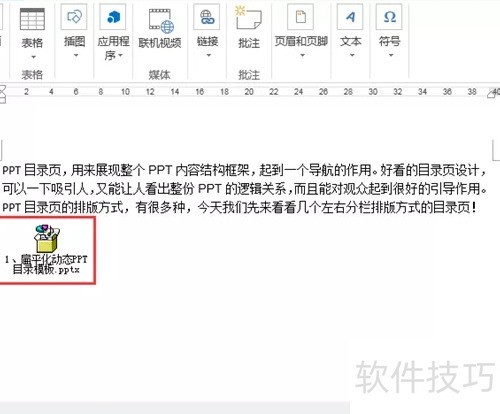
此时只需双击鼠标,即可打开查看插入的附件。
技巧提示:Word中插入附件后如何修改其显示名称?
删除,重新插入?
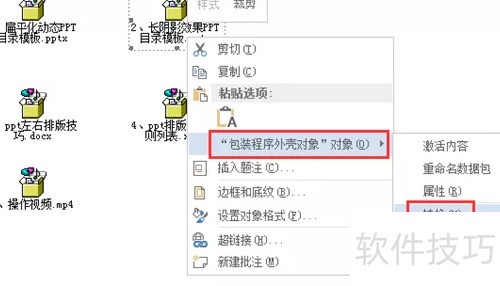
在Word文档中右键点击附件,选择包装程序外壳对象中的转换选项。
在窗口中点击,即可修改附件名称。
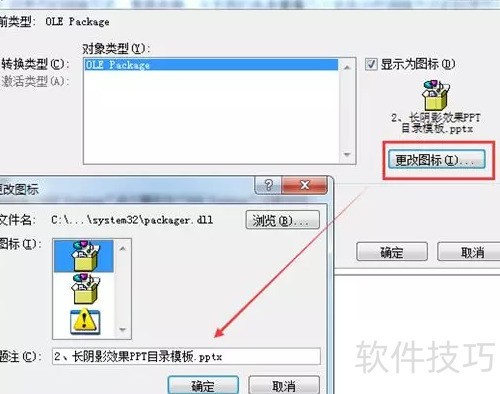
看到这里,你应该明白为何插入对象时要勾选了。如果不勾选此项,已插入的附件名称将无法在Word文档中直接修改,只能删除后重新插入,十分不便。
End.
编辑:南北(牛账网编辑)
牛账网为您提供会计实操干货、考证经验,2000+免费课程与题库,助您学以致用。
公众号:牛账会计
本文内容仅供参考,具体执行以相关法规及当地行政机关判定为准。引用或转载时,请注明出处信息。
点击了解更多,免费领取实操课程,零基础轻松入门!




















