
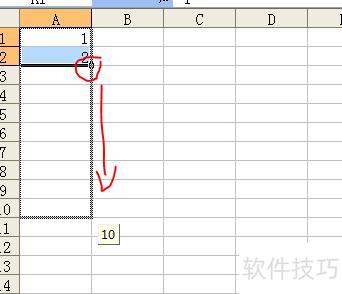
方法一:在B4单元格输入1,B5输入2,选中B4至B5区域,将鼠标移至选区右下角,待光标变为十字后按住左键向下拖动,即可自动生成连续序号。
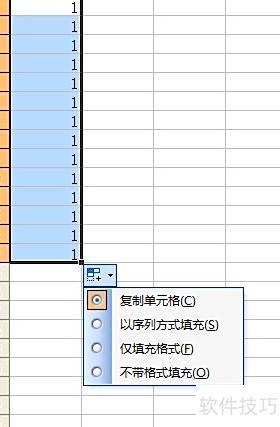
方法二:在C4单元格输入数字1,选中该单元格,将鼠标移至其右下角,待光标变为十字形状后按住左键向下拖动,松开鼠标后,填充区域右下角会出现自动填充选项按钮,点击该按钮并选择填充序列,即可自动完成序号的填充。
方法三:在D4单元格输入1,选中该单元格,将鼠标移至其右下角,待光标变为十字后,按住Ctrl键并拖动鼠标向下填充,即可自动连续生成序号。
Excel中设置下拉自动填充序号有两种方式,具体操作步骤如下:选择单元格区域,输入初始值,拖动填充柄或使用序列命令完成自动编号。
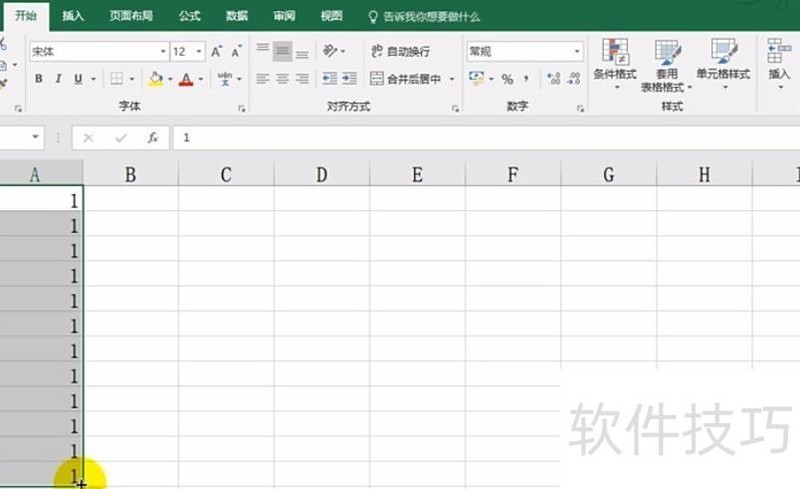
打开Excel,在第一列输入相同的数字。
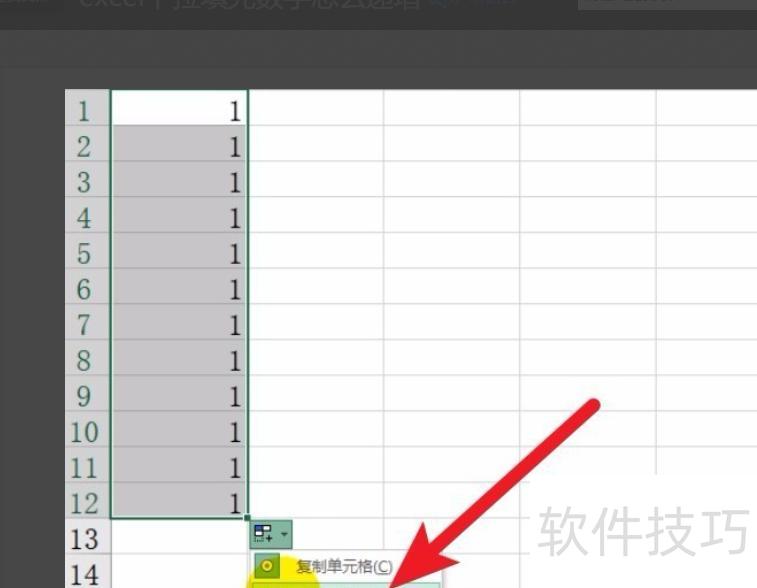
点击单元格右下角的自动填充选项,选择填充序列,即可实现数字自动递增填充。
选择前两个单元格,分别输入数字1和2。
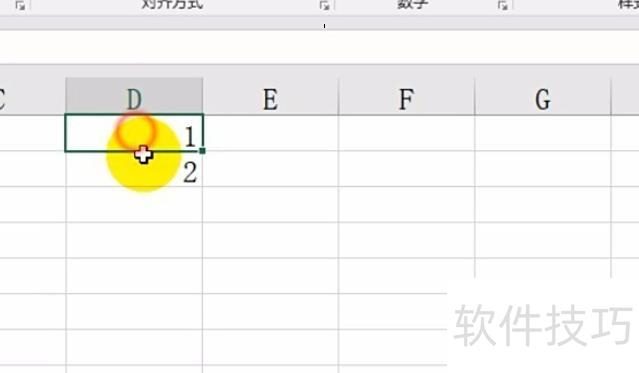
选中两个单元格,拖动下拉框即可完成操作。
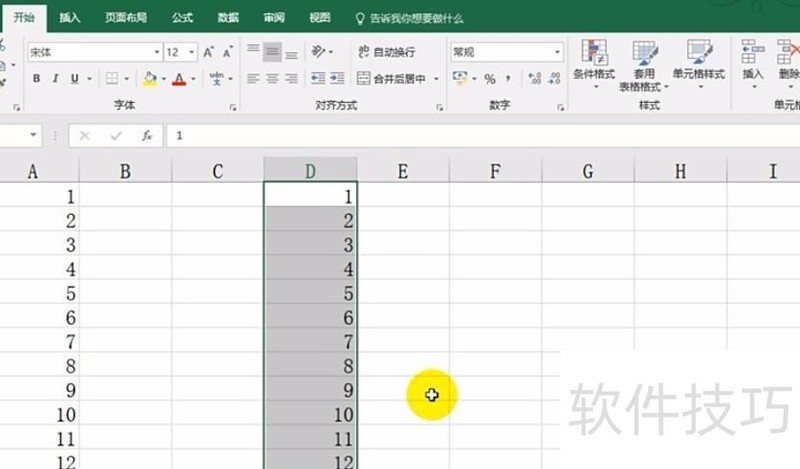
两种方法均可实现下拉自动填充数字序列。
当Excel表格内容较多时,常会残留大量无用空白行。完成编辑后,可按快捷键F5打开定位窗口,选择空值选项,快速查找并删除空白单元格,提升表格整洁度。若需查找满足多个条件的记录,可使用公式:=LOOKUP(1,0/((条件区域1=条件1)*(条件区域2=条件2)),查询区域)。如需获取最后一个符合指定条件的值,可用:=LOOKUP(1,0/(条件区域=条件),查询区域),这两个函数能高效实现精准数据查询与提取。
方法一
在单元格中输入1,按回车键,然后用鼠标左键按住该单元格右下角的小黑点,当光标变为黑色十字时,向下拖动并选择以序列方式填充选项。
方法二
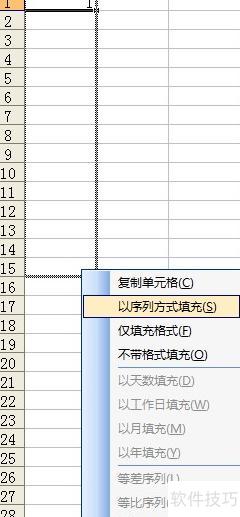
在单元格中输入1,按回车键,然后用鼠标左键按住该单元格右下角的小黑点,待光标变为黑色十字后,按住鼠标右键向下拖动,松开后选择以序列方式填充即可。
方法三
在前一个单元格输入1,后一个输入2,选中这两个单元格,按住右下角的小黑点,当光标变为黑十字时,按住左键向下拖动即可。
方法四
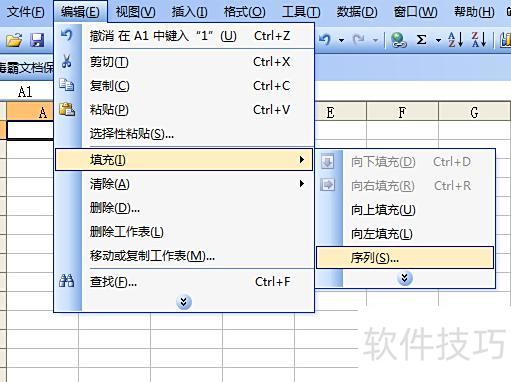
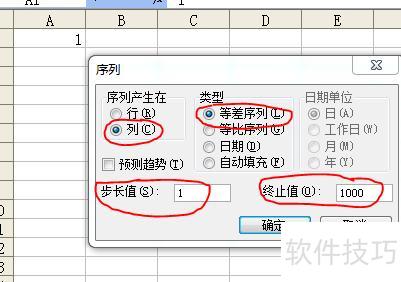
在单元格中输入1,依次点击编辑→填充→序列,选择列方向,设置等差序列,步长为1,终止值填入所需最大数(如1000),最后确认即可生成连续数字序列。
方法五
单元格中写入公式
=ROW(A1)
下拉填充公式
方法六
在A1单元格中输入数字1。
在A2单元格中输入公式。
=A1+1
下拉填充公式
如何快速填充公式
双击填充柄即可自动填充,若前一列有多行连续数据,则同步填充相应行数。
方法二:输入公式后,按住Shift+Ctrl+向下方向键,再按Ctrl+D完成填充。
方法三:按住Shift+Ctrl+向下方向键,编辑栏输入公式后,按Ctrl+回车确认。
方法4:在名称框中输入目标区域(如A1:A54000),按回车,在编辑栏输入公式,再同时按下Ctrl+回车键完成批量填充。
方法5:先选中需填充的单元格,按Ctrl+C复制首个含公式的单元格,接着在名称框中输入列范围(如B3:B10000),按下回车,再按Ctrl+V或右键粘贴即可完成批量填充。
方法2和3可扩展至65536行填充
四五行数即为输入行数




















