
你是不是也遇到过,ipad突然变慢了,或者有些新功能用不了,这时候,你可能需要更新系统了,但是,ipad到底该怎么更新呢,别着急,今天我们就来详细聊聊,保证你看完就会。
1、更新前,这些准备工作不能少一定要备份你的数据,这是最重要的一步,你可以通过iCloud备份,也可以连接电脑用iTunes备份,确保ipad电量充足,最好在50%以上,或者直接插上电源,然后,连接一个稳定快速的Wi-Fi网络,因为更新包通常比较大,用流量更新不划算,也不稳定,检查一下你的ipad型号,以及当前系统版本,做到心中有数。
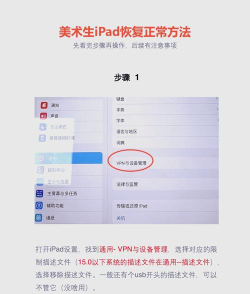
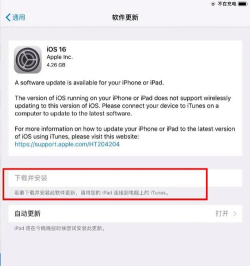
2、两种主流更新方法,手把手教你第一种方法,是在设备上直接更新,打开ipad的“设置”应用,找到“通用”选项,点击进入,接着,选择“软件更新”,系统会自动检查,如果有可用更新,你会看到提示,然后,点击“下载并安装”,输入锁屏密码,同意条款,等待下载完成,下载好后,点击“现在安装”,ipad就会开始更新,并自动重启。
第二种方法,是通过电脑更新,你需要一台装有最新版iTunes或访达的电脑,用数据线将ipad连接到电脑,在电脑上打开iTunes或访达,找到你的设备图标,点击进入,在“摘要”或“通用”页面,你会看到“检查更新”按钮,点击它,如果有更新,按照提示操作即可,这种方法,在设备空间不足时特别有用。
3、更新过程中,可能会遇到这些问题有时候,更新会卡住,或者进度条不动,别慌,首先检查网络,尝试切换Wi-Fi,或者重启路由器,如果还是不行,可以尝试重启ipad,然后再次更新,如果提示存储空间不足,你需要清理一些照片、视频或应用,腾出至少几个GB的空间。
另外,更新失败怎么办,如果更新中途出错,ipad可能会显示连接iTunes的图标,这时候,别紧张,将ipad连接电脑,打开iTunes或访达,电脑会识别到需要恢复的设备,按照提示操作,通常可以选择“更新”,这样会重新安装软件,且保留你的数据。
4、更新完成后,别忘了做这些事更新成功,ipad重启后,首先检查系统版本,确认是否更新到了最新,然后,花点时间熟悉一下新功能,或者新的界面设计,接着,检查你常用的应用,是否都能正常打开和运行,因为大版本更新后,个别老应用可能需要适配。
建议你观察一两天,看看ipad的续航、发热是否正常,如果发现异常,可以查看系统设置里,是否有新的小版本补丁,及时安装,这样,一次完整的更新流程,就顺利结束了。
其实,定期更新系统,不仅能获得新功能,更重要的是,可以修复安全漏洞,让设备更稳定,所以,别怕麻烦,按照步骤来,更新其实很简单。






















