
在使用Excel编辑重要数据时,为了保障信息安全,许多用户会选择为文件设置密码保护。然而,随着使用场景的变化,有时会发现每次打开文件都需要输入密码显得较为繁琐。此时,若希望取消原有的密码保护,该如何操作?下面将详细介绍几种取消Excel表格密码的方法。
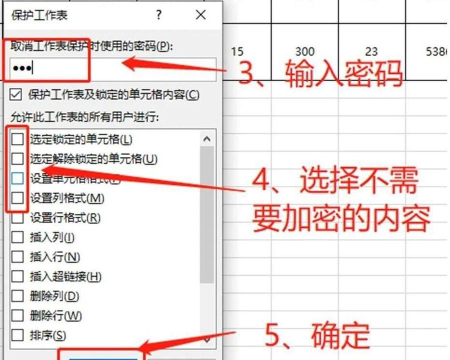
对于仍记得密码的用户,取消密码保护的操作非常简单。首先,打开需要取消密码的Excel文件,点击左上角的文件菜单,随后选择文档加密选项,进入密码加密设置界面。如果此前已设置过打开或编辑密码,该页面中会显示相应的密码内容。此时,只需将密码输入框中的字符全部清除,使其变为空白状态,然后点击应用或确定按钮即可完成取消操作。系统通常会提示设置成功或类似信息。
完成上述步骤后,务必对文件进行保存。建议点击文件菜单中的保存或另存为,确保所有更改被写入文件。关闭文档后,重新打开以验证是否还需要输入密码。若取消成功,则文件将无需密码即可正常访问。
此外,本文操作示例基于华为MateBook 16设备,操作系统为Windows 10,使用WPS Office V11.1.0.11115版本。不同软件版本或办公套件(如Microsoft Office)的操作路径可能略有差异,但整体逻辑基本一致。
还有一种情况是用户忘记了原始密码,但仍希望解除保护。此时可尝试通过修改文件格式的方式实现。具体步骤如下:首先关闭当前打开的Excel文件,找到其存储位置,将文件后缀名由.xlsx改为.rar或.zip,然后按回车确认更改。系统可能会提示是否确认更改文件扩展名,点击是继续。
接着,双击打开该压缩包,进入内部文件结构,找到名为xl的文件夹,打开后选择其中的worksheets子文件夹。在此目录下,会看到若干以.xml为扩展名的文件,这些文件对应Excel中的各个工作表。右键点击需要处理的xml文件,选择打开方式并使用记事本进行编辑。
在记事本中,按下调出替换功能,在查找框中输入pro,点击查找下一个。当定位到包含sheetProtection或类似关键词的代码段时,将整行相关标签删除,尤其是包含密码哈希或保护机制的部分。完成后保存文件并关闭。
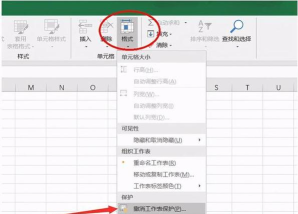
将压缩包的后缀名重新改回.xlsx,双击打开文件。若操作无误,原本受密码保护的工作表将不再提示输入密码,从而实现密码的移除。需注意的是,此方法适用于部分加密类型,且操作过程中应谨慎避免误删其他关键代码,以防文件损坏。




















