
本视频以华为MateBook14为例,适用于Windows 10系统,演示软件为Excel 2026版本。
双击打开Excel文件,点击左上角,选择,点击,然后选中位置保存。
在弹出窗口中选择桌面,点击工具,下滑找到并选中常规选项,勾选建议只读前的方框,确认后保存设置。返回桌面打开Excel文件,当提示出现时,点击否即可。
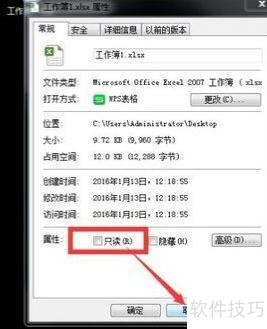
右键点击文件选择,在弹出窗口中切换至选项卡,勾选复选框,即可解除Excel文件的只读状态。
方法/步骤
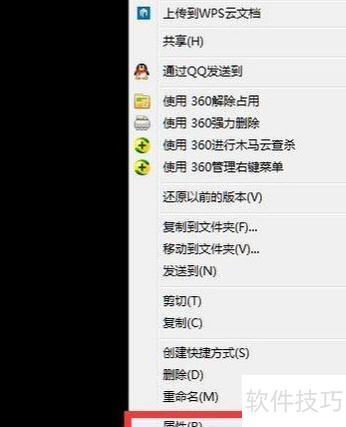
首先定位需设为只读的工作表,右键单击,在弹出的菜单中选择属性选项即可。
点击属性按钮后,所示,在只读前的复选框中打勾,然后点击下方确定按钮即可。
点击确定后打开工作表,随意修改内容并点击保存,此时弹出提示对话框,表明已成功启用只读模式,工作表内容无法被更改。
第二种设为只读模式的方法:打开Excel文件后,点击左上角文件,在下拉菜单中选择另存为,保存时设置文件属性为只读即可。
点击另存为按钮后,弹出对话框,点击右上角工具旁边的小三角,展开下拉菜单,随后选择其中的常规选项按钮即可。
点击常规选项按钮后,所示,在建议只读前的复选框中勾选,然后点击下方确定按钮。确认后再次所示,接着点击保存按钮完成操作。
单击是后关闭并重新打开Excel文件,若弹出提示对话框,则表明只读模式已成功启用。
操作步骤:
选中只读表格,右键点击不打开,选择属性即可。
取消属性中的只读勾选,确认后重新打开文档,即可进行编辑和修改。
只读(又称唯读)是指文件或属性仅可查看,不可编辑或保存。为防止误改重要内容,一些重要文件常被设为只读状态。若未取消只读设置,将无法直接修改文件,保存时系统会提示另存为新文件,确保原始内容不被覆盖,从而保障数据安全与完整性。




















