
你是不是也遇到过,想截取整个网页,或者聊天记录,但是一屏又装不下,来回拼接太麻烦,别急,红米手机自带的长截图功能,就能轻松解决这个问题,今天,我们就来详细聊聊,红米手机怎么截长屏,让你一学就会。
1、基础操作:三指下滑与音量键最常用的方法,就是三指下滑,在需要截图的界面,用三根手指,同时向下滑动屏幕,听到咔嚓声,截图就完成了,这时,屏幕右下角,会出现一个预览图,点击它,就能进入编辑界面,你会看到,底部有一个“长截图”的按钮,点击它,屏幕就会开始自动向下滚动,然后,系统会自动拼接画面,直到你点击“结束”按钮,一张完整的长截图,就生成了,是不是很简单。
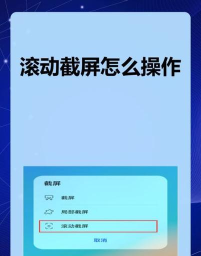
另外,你也可以用物理按键,同时按住“音量减”和“电源键”,同样可以触发截图,然后,再点击预览图,选择长截图功能,这个方法,在某些特殊界面,可能更稳定,两种方法,你可以根据习惯选择。
2、进阶技巧:手动控制与局部截取自动滚动虽然方便,但有时,我们只想截取特定部分,这时,就需要手动控制,在长截图过程中,屏幕会持续滚动,但你可以随时,点击屏幕任意位置,滚动就会立即暂停,这样,你就能精确控制,截图的结束位置,避免截取多余内容。
还有,如果你只需要,截取页面的某一段,而不是全部,也可以在滚动时,仔细观察屏幕边缘,当内容到达你想要的终点,迅速点击“结束”,这样,就能得到一段,定制化的长截图,非常灵活。
3、编辑与分享:裁剪标注一步到位截图完成后,事情还没完,红米自带的图片编辑器,功能很强大,在长截图预览界面,你可以直接进行编辑,比如,使用裁剪工具,去掉头尾多余的部分,让画面更紧凑,或者,使用画笔和文字工具,在重点内容上,做上标记和说明。
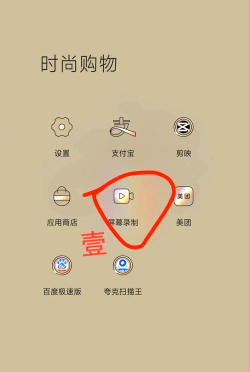
标注完成后,点击右上角的保存,图片就会存入相册,接着,你可以通过,微信、QQ等社交软件,直接分享给朋友,或者,上传到工作群,整个过程,无需借助其他APP,非常高效便捷。
4、常见问题与解决方案当然,使用中可能会,遇到一些小问题,比如,某些应用或界面,不支持长截图,这时,按钮会是灰色的,无法点击,这通常是因为,应用本身做了限制,并非手机问题,你可以尝试,将内容复制到备忘录,再进行截图。
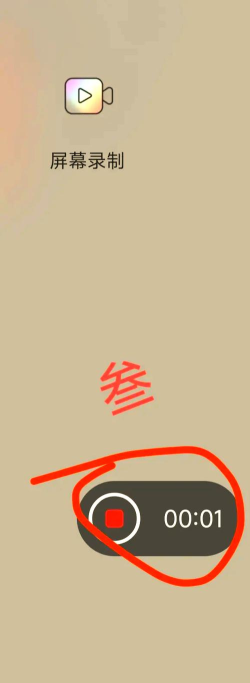
还有,截图滚动时,如果突然卡住,或者自动停止了,可能是页面加载太慢,建议等待一下,或者滑动几下,让内容完全加载,再重新尝试,另外,确保系统,更新到最新版本,也能获得,更好的体验。
红米手机的长截图,功能实用又强大,无论是保存网页,记录聊天,还是工作留痕,都能帮上大忙,多练习几次,你就能熟练掌握了。






















