
PPT插入图表步骤如下
新建或打开PPT文档,插入新幻灯片后,点击插入选项卡中的图表,在弹出的对话框中选择合适的图表模板,确认即可完成图表添加。
第二步:编辑数据。插入图表后,系统会自动弹出Excel表格,可在此输入或粘贴需生成图表的数据;若需修改,可点击图表工具→设计→编辑数据,重新打开表格进行调整。
第三步:修改字体。选中图表中的文字,右键点击并选择字体,在弹出的窗口中调整字体样式、大小和颜色等参数。
第四步:修改图表类型。选中图表后右键点击,选择更改系列图表类型,在弹出窗口中选取所需类型,确认即可完成更改。
第五步:修改图例颜色。选中图表后,在图表工具的格式选项中,通过形状样式里的形状填充调整图例颜色。
第六步:调整坐标轴。选中图表后,在图表工具菜单栏中点击布局,利用坐标轴下拉菜单修改坐标轴及网格线的显示方式,再通过标签下拉菜单设置图表标题、坐标轴标题和图例等元素,完善图表信息呈现。
初学软件难免遇到困难,但只要静下心来扎实掌握基础知识,后续学习便会更加顺畅。
条形统计图PPT添加步骤如下:
打开PPT2013,点击插入选项卡,选择图表,在图表类型中找到条形图,可选簇状、堆积、百分比及三维样式,选定后点击确定,即可插入并打开对应的条形图。
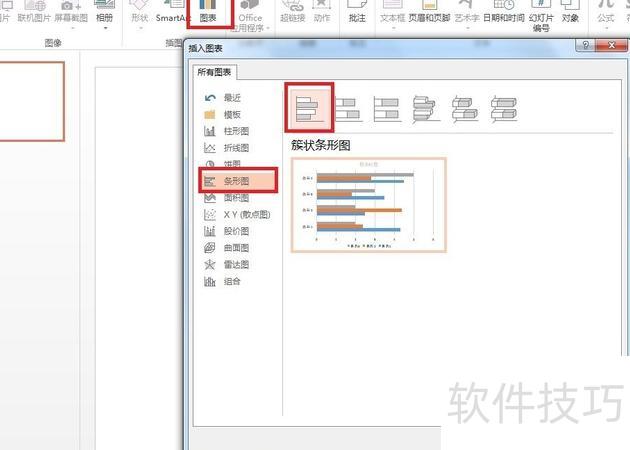
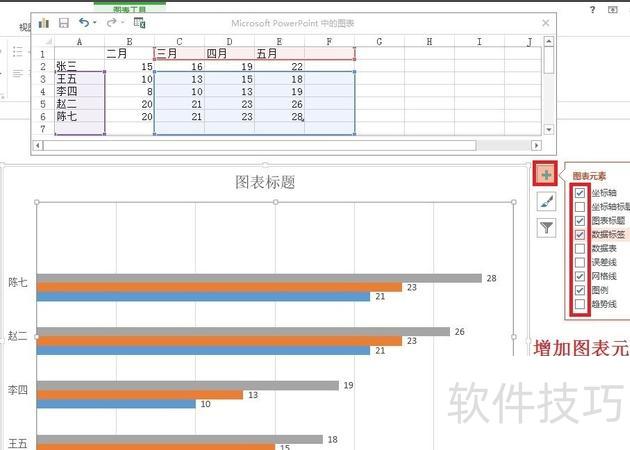
在弹出的条形图中,包含图形和一个Excel表格,只需在表格中将类别系列更改为需要展示的内容即可。
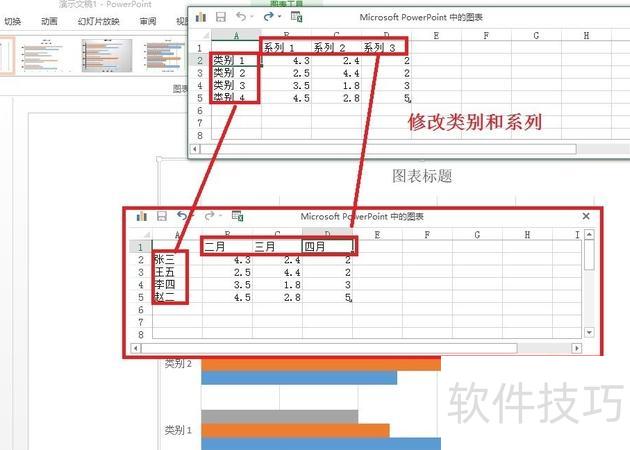
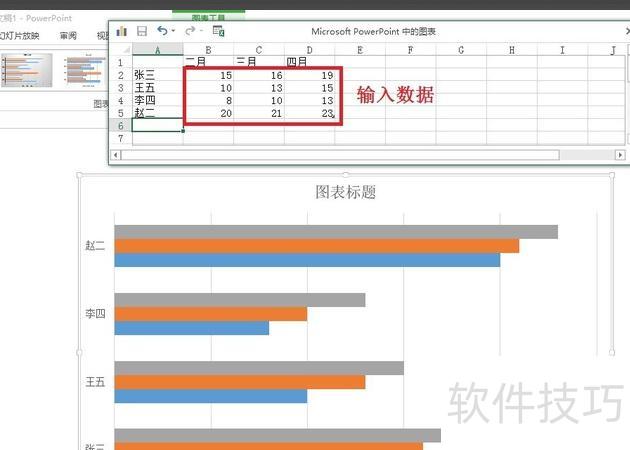
修改类别与系列后,在数据单元格中录入相关人员在各月份的业绩数据,数据更新后,条形图将随之自动调整。
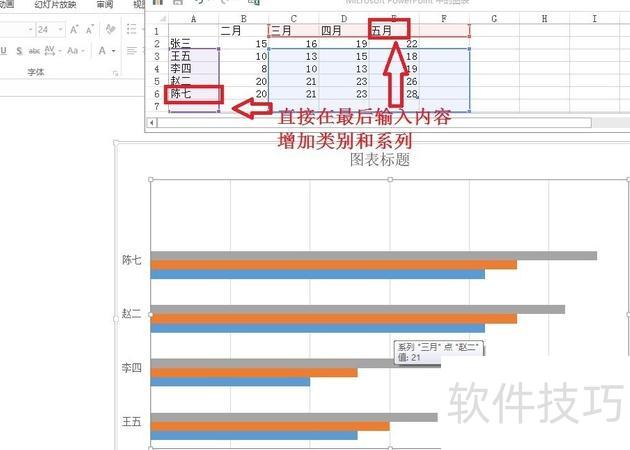
在PPT2013中,只需在原有内容后直接添加类别与系列即可完成增加。
5、为条形图添加图表元素:若要在条形图中展示更多信息,可添加相应元素。点击条形图,再点击右上角的+号,勾选或取消所需项目,如数据标签、数据表或趋势线等。
可根据演示或打印需要调整幻灯片的尺寸、形状和方向,提供横向、纵向及自定义页面设置选项,灵活满足不同使用场景。
更改幻灯片大小
在设计选项卡右侧的自定义组中,点击幻灯片大小。
点击自定义幻灯片尺寸选项。
在幻灯片大小列表中选择所需尺寸,或通过宽度和高度输入框设置自定义大小。
点击确定按钮。
PowerPoint 现在提示你选择:单击最大化以让内容在新布局中尽可能放大,或单击确保适合以缩小内容,使其完整适配新布局。
若选择最大化,部分内容可能超出打印边距。
与Word文档不同,PowerPoint幻灯片无法调整页边距来改变版式,其内容通常延伸至幻灯片边缘。打印时,由于打印机限制,幻灯片四周可能出现白边。尽管如此,用户仍可自行调整文本框和形状内部的边距,以优化内容布局和视觉效果。
更改幻灯片方向
尽管横向宽幅演示文稿更常见,但有时纵向垂直布局效果更佳。
仅可调整整个演示文稿方向,无法单独更改某张幻灯片。
在设计选项卡的自定义组中,点击幻灯片大小。
点击自定义幻灯片尺寸选项。
调整幻灯片方向为纵向或横向布局。
您可调整备注、讲义与大纲的显示方向。
点击确定按钮。
PowerPoint 现在提示你选择:单击最大化以在新布局中尽可能放大内容,或单击确保适合以缩小内容,使其完全适配新布局。
若选择最大化,部分内容可能超出幻灯片范围。




















