
PPT中如何设置图片交替显示,一张消失另一张出现?
打开PPT,点击插入选项,选择图片即可。
选择要插入的照片,点击鼠标左键打开按钮。
将需隐藏的图片移至顶层,若未在顶层,先选中上层图片,右键选择下移一层,再左键确认。重复此步骤,即可按序调整图片层次,完成排列。
在页面顶部点击动画,左键单击后选择自定义动画选项。
在添加效果中选择退出,将光标悬停并点击左键确认。
选中另一张图片,在添加效果中选择进入,点击左键应用出现效果。
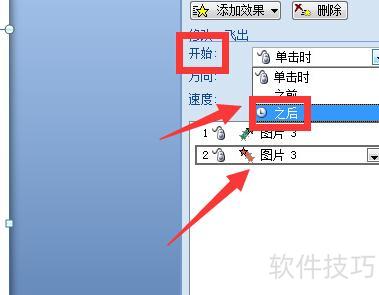
在第二个已设置的动画中,选择开始并单击左键,设置为之后,按此步骤操作,即可实现图片切换时一张出现、另一张消失的效果。
在PPT2007中,选中图片,通过动画设置实现先出现后消失的效果。
打开PPT,选中需要添加动画的图片,点击顶部菜单栏中的动画选项,进入自定义动画面板。在左侧设置窗口中点击添加效果,选择进入,再从中任选一种进入动画效果即可。

再次点击添加效果,选中退出,并任选一种退出动画。
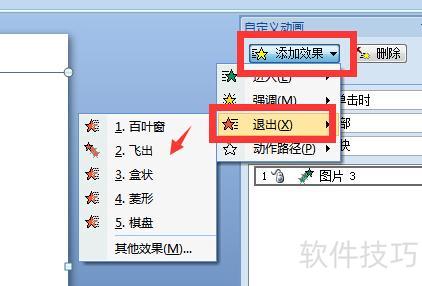
在动画列表中选择退出动画,将开始设为之后,图片便会先显示再消失。
在PPT中设置图片先显示后隐藏,可按以下步骤操作:
选择要添加动画效果的图片。
点击菜单栏中的动画标签。
在动画选项卡里点击添加动画按钮。
在添加动画里挑选你喜欢的动画效果。
在动画面板中选中刚添加的动画效果。
在启动选项里选择单击时或上一动画之后。
在效果选项里选中消失。
调整动画的持续时长、延迟时间及其他相关参数设置。
点击播放预览动画,反复调整至效果满意。
按步骤操作,即可实现图片在PPT中先显示后隐藏的效果。






















