
Word行距设置方法示例
朋友们,有谁知道Word怎么调整行距吗?今天写文章发现文字太密集,看着不舒服,想改得宽松些,求一个简单操作方法,急,在线等!
Word是上班族和学生必备的工具,极大提升了文档处理的效率。编辑时需关注行距设置,恰当的行距不仅让文字更清晰易读,还能提升整体排版的美观度,使文档显得更加专业整洁。
Word行距如何设置?掌握这4个基础方法必不可少!

无论是撰写文章还是制作工作报告,Word都是提升效率的得力工具。熟练掌握其操作技巧,能让文档更美观整洁。想知道如何调整Word中的行距吗?这里有四种实用方法,快来了解!
方法一:用快捷键调整行距
许多朋友可能不了解,Word中有一个快捷键组合可便捷设置行距,具体操作方法如下:
选中段落,按即可设置为单倍行距。
按可快速设置1.5倍行距。
按可快速设置双倍行距。

方法二:利用段落对话框调整行距
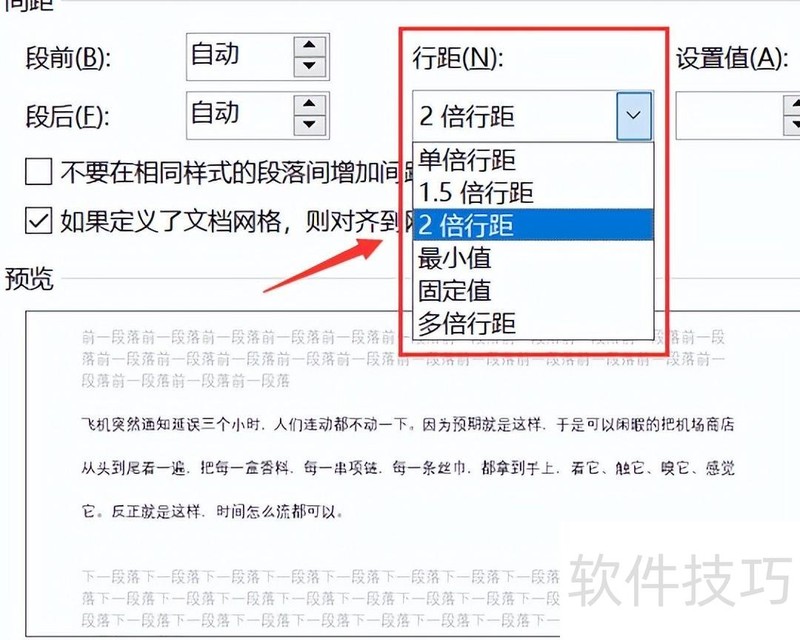
在Word中,通过段落对话框设置可调整行距,具体操作步骤如下:
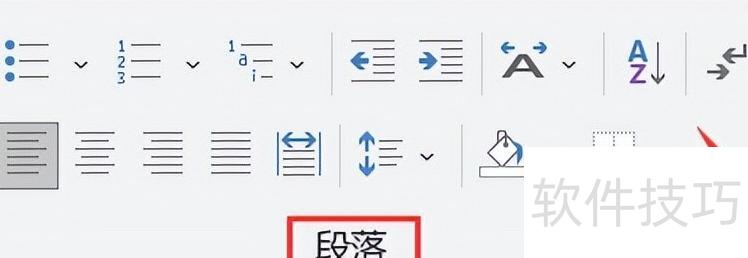
在Word中,选择开始选项卡,点击段落组中的对话框启动器。
在选项卡中,找到下拉框,选择所需值后点击即可。
方法三:利用样式设置调整行距
在Word中,可通过样式统一设置段落行距。若需为不同层级文字设定各异的行距,可参照以下操作步骤进行设置,实现格式的清晰区分与整体统一。
选中文字后,点击选项卡中的按钮。
选择所需样式,右键点击并选中选项。
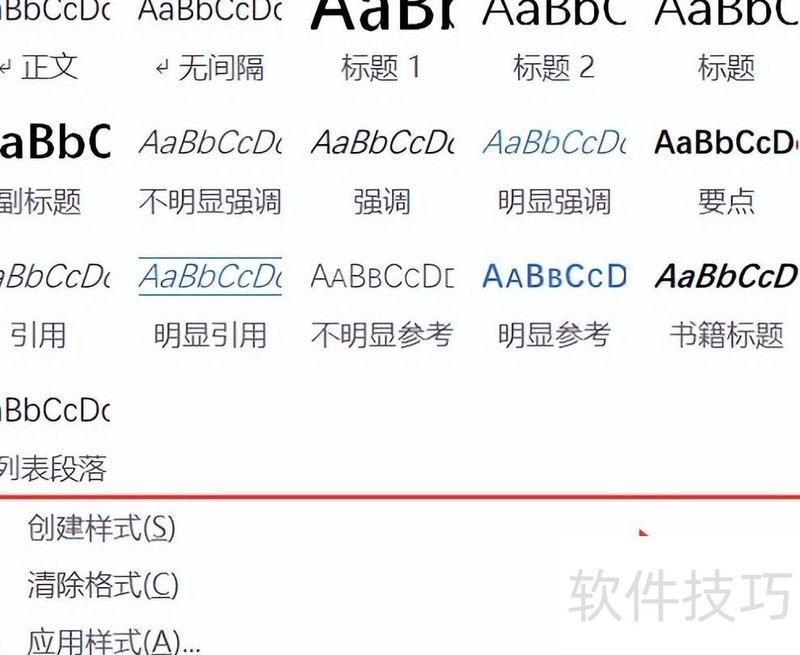
点击左下角,选择,在弹出的对话框中设置所需行距。
方法4:直接输入数值调整行距
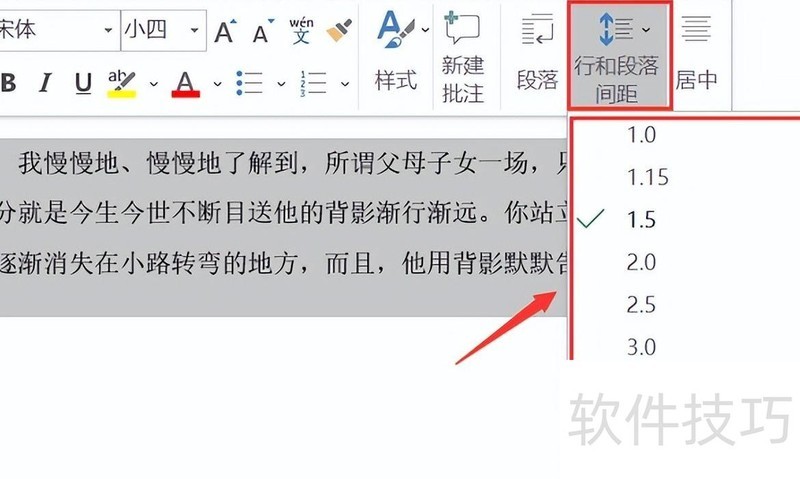
如何设置文档行距?使用Word时,最简便的方法是直接输入所需行距数值,具体操作步骤如下:
选中段落,点击按钮进行设置。
点击所需行距进行设置即可。
以上介绍了四种调整Word行距的方法,各种方法适用于不同情况。熟练掌握这些技巧,能更便捷地设置行距,使文档排版更美观、阅读更舒适。
Word行距如何设置?这四个必备技巧你学会了吗?
往期推荐:
查询电脑IP地址的三种实用方法
电脑网速慢?试试这4招,轻松提升网络速度!




















