
通过PPT的导出功能,可将演示文稿转换为视频,详细步骤如下所示。
在电脑上打开PPT文件,点击→,选择功能即可开始转换。
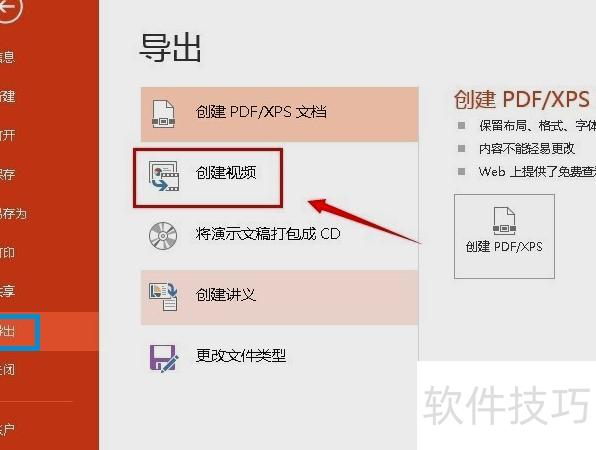
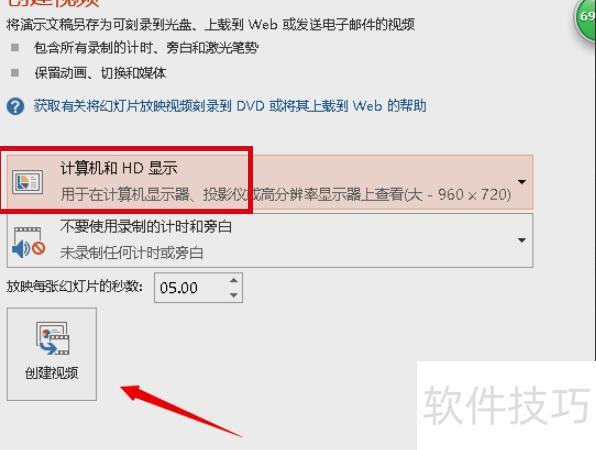
在弹出界面中,默认选中,随后点击即可。
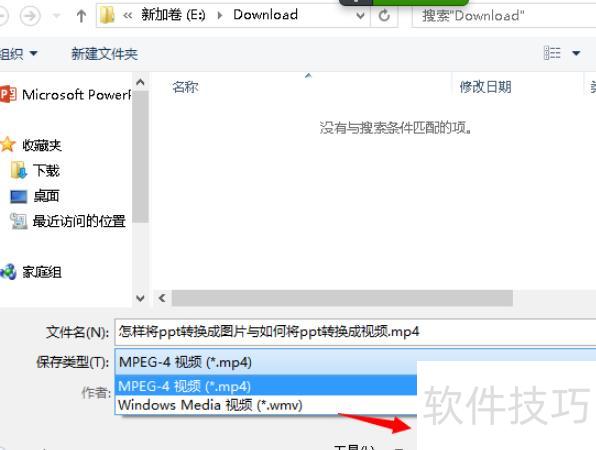
保存视频时可选择MP4或WMV格式,输入文件名后点击保存即可完成。
随后进入转换页面,等待片刻直至完成。
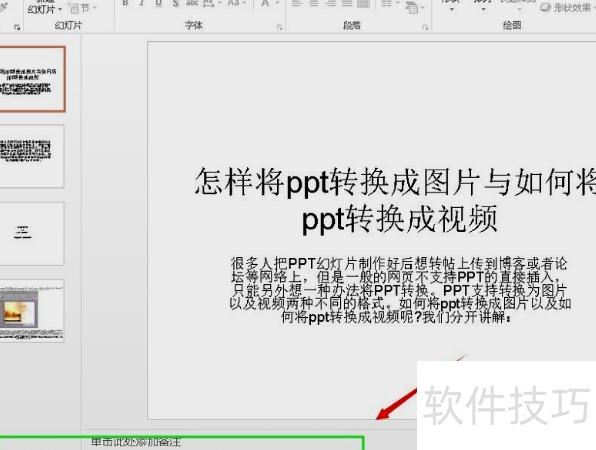
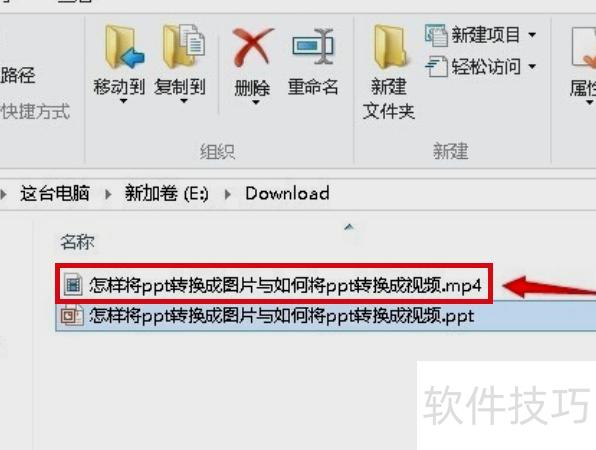
完成设置后,PPT文件即可转换为视频。
制作相册视频可直接使用数码大师2010,无需通过PPT转换,避免效果差和格式问题。
其视频相册功能支持添加照片、背景音乐、MTV歌词字幕及炫酷特效,可插入片头与短视频,轻松制作出精美震撼的相册视频,操作便捷,视觉效果出众。
可制作多种相册,功能强大,值得一试。
微课最终以视频形式呈现,虽多用PPT授课,但仍需将PPT内容转化为视频。
本文介绍用PPT一键生成视频的操作方法。
用PowerPoint将演示文稿导出为视频。
单击--。
点击后选择文件存放位置。
PPT底部显示视频制作进度条。
注意:
制作视频时可选择清晰度,画质越高文件越大,转换时间越长。若无特殊需求,建议选用。
制作视频时可设定每张幻灯片停留时间,当前点击切换的页面将自动设为5秒,此时长仅适用于此类页面。
根据排练、录制或手动设定的切换时间,幻灯片将按预设时间自动切换。
将PowerPoint文件导出为MP4或WMV视频格式。
点击文件,另存为,选择MP4格式保存。
不同版本Office转视频的方法和位置各不相同。
若Office版本较低,建议用录屏软件制作视频。
在WPS2026中,点击文件→另存为→选择输出为视频格式即可导出。
总结
在PPT中选择-即可生成视频。
将PPT转换为视频或另存为视频文件。
不同Office版本视频生成方法及关键岗位存在差异。
若Office版本较低,如2007年以前的版本,需借助抓包工具进行数据捕获。
王者之心2试玩开启




















