
PPT中合并形状的技巧
工具/方法:联想扬天S516电脑,Windows 7系统,WPS 2026软件。
打开需插入形状的PPT文件。
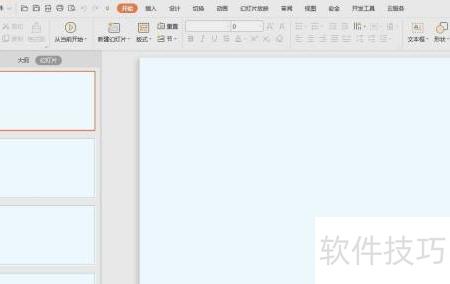
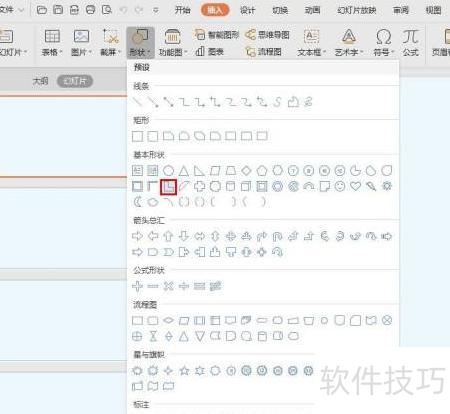
在菜单栏插入中选择形状,然后点击所需的具体图形。
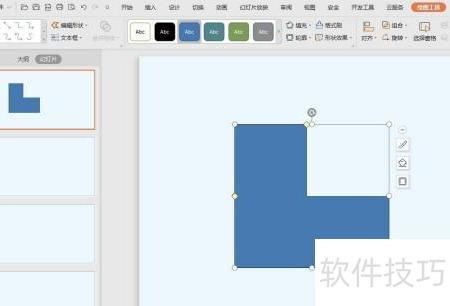
按住鼠标左键,在PPT中拖动绘制所需形状。
返回插入菜单,选取第二个要添加的形状。
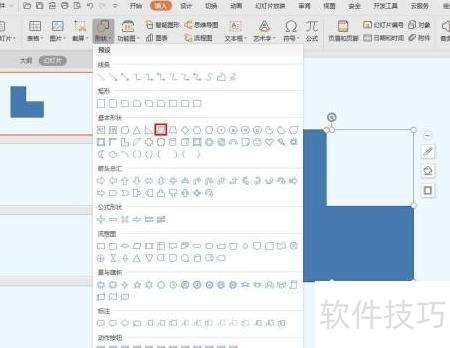
在PPT中按住鼠标左键绘制第二个图形。
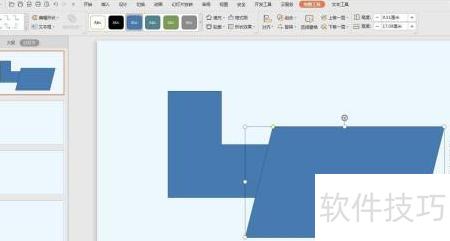
按住Ctrl键选中两个形状,进入绘图工具菜单,点击合并形状即可。
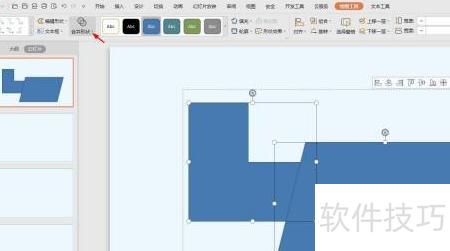
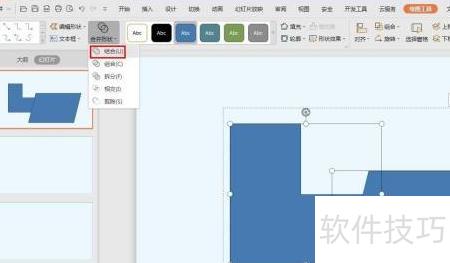
在合并形状菜单中选择结合选项。
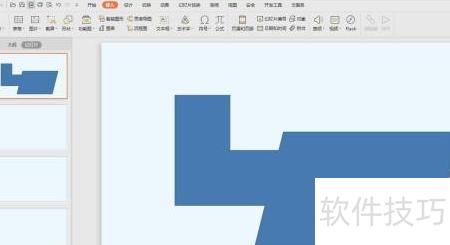
操作完成后,PPT中两形状成功组合,呈现效果。
制作图形时,常需对图片或形状进行剪辑,通常通过布尔运算实现。但具体如何操作、在哪个位置操作,许多人并不清楚。
打开PPT文件(以Office 2013为例),点击选项卡,选择中的,找到。按住键并拖动鼠标,即可绘制出正圆形;若不按Shift键,则会生成椭圆。
接着添加一个圆形或其他任意形状,根据个人喜好选择即可。我选择再画一个圆,方法是按住键并拖动已选中的圆进行复制。
按住键选中两个图形,右击鼠标即可找到组合选项,快来试试吧。
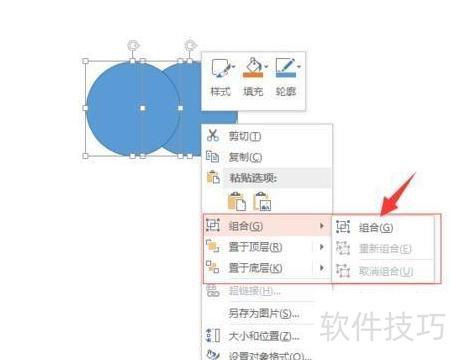
复制一份后,右键选择中的,观察两者变化,操作所示。
选中两个形状后,出现,点击选项卡,找到功能,相关内容即会显示,所示。




















