
Excel添加批注的操作方法如下:
联想G460笔记本电脑
系统为Windows 11操作系统
Excel 2026软件应用
选中单元格,右键点击,选择插入批注即可。
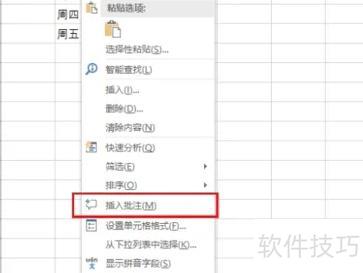
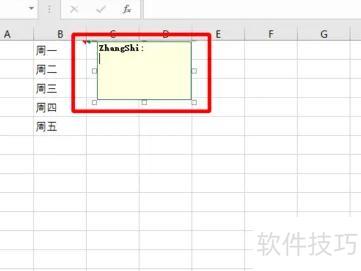
在弹出的框内输入批注内容即可完成添加。
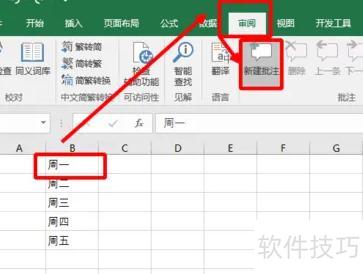
选中单元格,点击审阅中的新建批注即可添加。
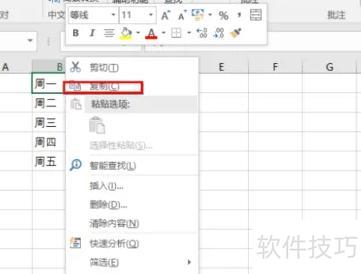
选中含批注的单元格,右键点击后选择复制。
选中需复制批注的单元格,多个不连续时按住Ctrl键多选,右键点击后选择选择性粘贴即可。
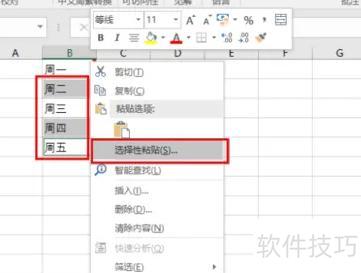
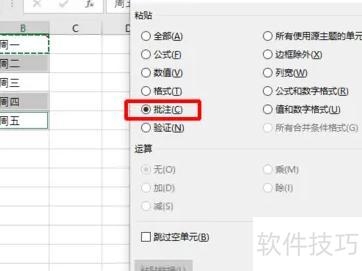
选择批注后点击确定完成操作。
在Excel中,批注是实用的提醒工具,既能解释复杂公式,也可用于记录对他人工作簿的反馈,便于用户间沟通与协作。
Excel表格基础操作指南
点击需添加批注的单元格。
点击插入菜单中的批注命令,或右键选择插入批注。
在批注框内输入相应的文字内容。
选中批注文本后,通过右键菜单或工具栏按钮可设置其格式。
输入并格式化文本后,点击批注框外的工作表区域即可。
单元格右上角的红色小三角代表有批注,鼠标悬停其上即可查看内容。
单击含批注的单元格,右键选择编辑批注,在文本框中修改内容即可。
选中含批注的单元格,右键点击选择删除批注即可。
显示或隐藏批注
选中带批注的单元格,右键可选择显示或隐藏批注,按需操作即可。
在批注中插入图片的方法:添加批注后,点击边框,右键选择设置批注格式,进入颜色与线条填充选项,选取图片并确认即可完成。
巧妙修改Excel批注默认样式
在Excel中添加单元格批注操作简单,但若想让批注具有个性化格式,则往往需要逐一右键点击每个批注,从快捷菜单中选择设置批注格式进行调整,过程较为繁琐。有没有办法一次性修改批注的默认样式,使其从一开始就符合我们的需求?答案是肯定的。实际上,这一设置并不复杂。只需在电脑桌面空白处单击鼠标右键,从弹出的菜单中选择属性,进入显示属性对话框后切换至外观选项卡,然后点击高级按钮,打开高级外观设置窗口。在项目下拉列表中找到并选择工具提示选项,此时右侧可设置批注框的背景颜色,下方则可调整批注文字的字体、字号与颜色。完成这些设置后,Excel中的所有新建批注都将自动采用新定义的格式,无需再逐个修改,真正实现一劳永逸的效果。
此更改仅影响未设置格式的批注,已设定格式的批注不受影响。若某些批注已应用其他格式(如修改文字颜色),则上述调整不会改变其原有格式。
Excel调整批注样式的方法:
在Excel中,默认插入的批注为矩形文本框,但可通过设置提升其美观性。首先,使用插入批注命令为指定单元格添加批注。接着,右键单击该单元格,在弹出的快捷菜单中选择显示/隐藏批注,确保批注可见。确认绘图工具栏已启用后,按住Ctrl键并点击批注框以选中它。随后,在绘图工具栏中点击绘图按钮,选择更改自选图形选项,再从下拉子菜单中挑选期望的形状样式,即可将批注外观更改为所选图形,使整体视觉效果更加协调美观。
在Excel中插入批注后,单元格右上角未显示红色小三角,仅当右键选择编辑批注时才能看到批注内容,导致批注看似未设置。
制作表格时,若需对特定单元格进行说明,可使用插入批注功能。批注不会直接显示在单元格内,避免影响表格整体美观,同时又能清晰传达补充信息,兼顾实用性与视觉效果。具体操作方法如下:选中目标单元格,右键选择插入批注或在菜单栏中找到相应选项,输入内容即可。现将本人实际使用中的步骤分享出来,供有需要者参考借鉴。
步骤
打开电子表格,通过文件菜单选择打开或按Ctrl+O键,加载待处理的数据文件。
选中A1单元格,右键点击,从菜单中选择插入批注即可添加批注内容。
在A1单元格右侧会显示一个文本框,用于输入批注内容。若需添加特殊格式的批注,则必须进行批注格式设置。
选中A1单元格,右键选择编辑批注,再选中文本框内文字,右键点击后从菜单中选择设置批注格式选项。
在对话框中选择王羲之书法字体,字形设为常规,字号调至10,最后点击确定。
在文本框中输入2016年暑假开学各班学生住宿表,所输内容将按预设格式自动呈现。
可对整个批注框进行格式设置,选中文本框后,当鼠标呈现双十字箭头时,右键点击并从菜单中选择设置批注格式,在弹出的对话框中,不仅能调整文字样式,还可修改其他各项属性。
在弹出窗口中设置对齐方式、线条颜色等,选择居中对齐,并勾选自动调整大小选项。
选择颜色与线条,设线条为蓝色圆点样式,填充色为黄色,最后点击确定。
批注文本框大小可调,既可通过鼠标拖拽改变尺寸,也可在批注格式设置中进行调整。
完成相关设置后,点击文件-另存为,在弹出窗口中输入特色批注名称,选择合适位置并保存即可。




















