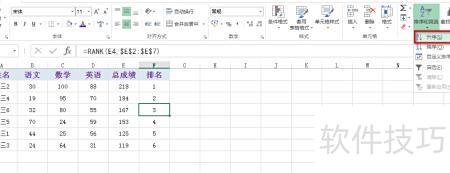
先选中要处理的两列数据,点击工具栏中的,再选择排序功能。
在弹出的选项卡中,将设为列C,排序依据选择数值。
按成绩大小选择降序排列,点击确定后,学生成绩即从高到低依次显示。
打开需排序的Excel文件,所示。
在排名列下方输入=RANK(G3,$G$3:$G$8)公式,按回车键确认,即可对指定区域数据进行排名操作,所示。
按下回车键显示排名结果所示。
通过公式复制得出其余排名,见下图。
所示,可点击排名单元格的公式查看并核对相关信息。
Excel排名公式使用方法详解
比如班级学生成绩排名,直观展示高低顺序。
若班级涉及多门科目,可设多列分数,增设总分栏;名次既可按总分排序,也可标注各科单独排名。
无论怎样,先以某一科目得分排名为例,选中第一个单元格后可直接使用=RANK()函数,点击上方函数图标即可,不熟悉时系统会提供提示。
我们选用RANK排名函数,该函数包含三个参数:数值、引用区域和排序方式,分别对应number、ref和order。
第一个参数选择B2单元格,第二个参数为B2至B8的数据区域;顺序中0表示降序,1表示升序;因需按得分从高到低排序,故选择0。
我们在点击确定后,下拉首个名次单元格时发现排序结果错误。问题在于公式中未使用绝对引用,导致下拉过程中引用区域发生偏移。正确做法是在行号前添加美元符号$,将引用范围锁定为B2:B8,确保拖动时引用位置不变。若未设置绝对引用,C2单元格实际引用的将是B3:B9,通过查看函数即可发现错误。完成绝对引用设置后,排序结果显示正确。若出现分数较低却排名靠前的情况,只需将排序函数中的order参数修改为1,即可实现升序排列,满足正确排名需求。
以上就是关于Excel成绩排名及排名公式的使用方法,希望能对大家有所帮助。
在教学考试中,教师常需按成绩高低排序,查看单科与总分最高者及不及格人数。那么,在Excel表格中如何实现分数排序?接下来我们将详细介绍具体操作方法,帮助快速完成成绩整理与分析。
方法/步骤
打开电子表格,查看个人学生成绩单。
若要查看语文成绩并按从高到低排序,可鼠标单击选中语文成绩所在列。
右上角点击排序,选择降序并确认。
点击当前选定区域排序前的圆圈,随后点击下方排序按钮,将弹出排序提醒。
5、此时语文成绩会按从高到低排序,但仅显示分数,未与学生姓名对应。若需姓名与成绩匹配,最初选择数据时应同时选中学生姓名列即可。
接下来查看如何将总分与学生姓名对应排列。打开成绩单,选中全部信息,所有排序操作都需先完成全选。
找到右上角排序,点击后选择自定义排序并确认。
在主要关键字右侧的黑色小三角处点击,选择总分,数值默认不变,再选择降序排列;若当前非降序,点击三角符号切换至降序即可。设置完毕后点击确定,也可点击上方添加条件按钮,添加次要关键字,建议选择姓名,使排序更加清晰合理。
点击确定后,学生成绩按总分从高到低排序,且与姓名对应一致。
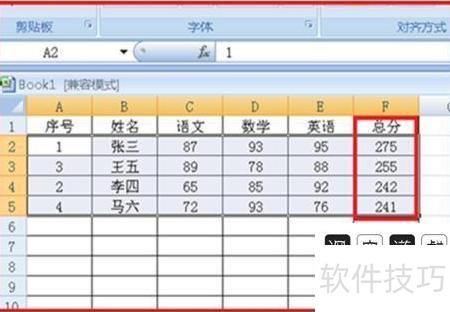
方法如下:
设备:戴尔XPS15笔记本,系统为Win10家庭版,软件为Excel 2013。
步骤:
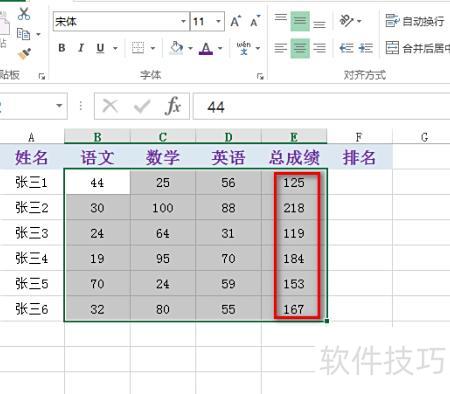
所示为原始数据,需先求总分再进行排名。
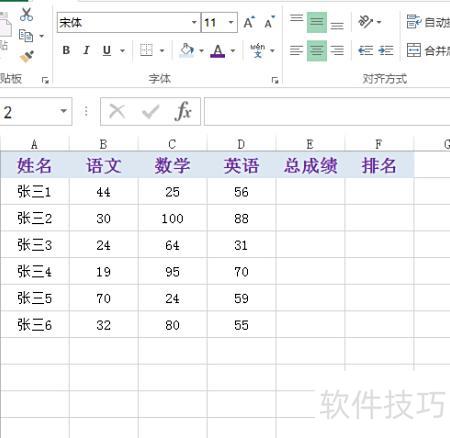
选中包含各科成绩和总成绩的数据区域(不含标题行)。
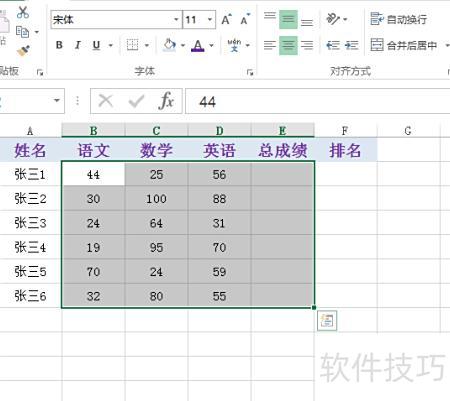
按下Alt+=快捷键,即可快速计算每人总成绩,效果所示。
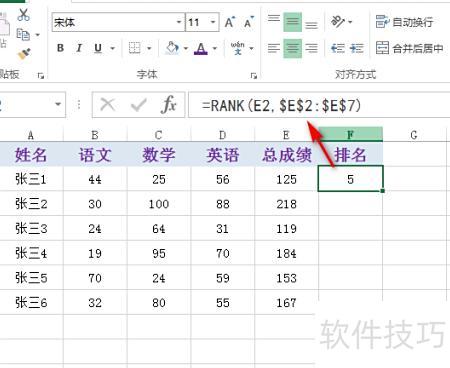
在单元格中输入公式=RANK(E2,$E$2:$E$7),按Enter键即可获得排名结果。其中,E2为要排名的数值,$E$2:$E$7为固定的数据范围,采用绝对引用方式。
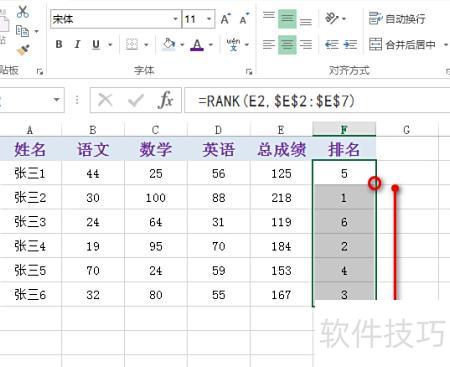
选中已生成结果的单元格,按住其右下角向下拖动或双击,即可填充其余排名数据。
选中任一数据单元格,点击开始选项卡中的排序和筛选,选择升序,即可获得从第1名开始的排名结果。