
在制作PPT文档时,为了增强内容的生动性和表现力,许多人会选择在幻灯片中插入视频。然而,常规操作下,每次播放PPT都需要手动点击幻灯片放映才能启动视频,这一过程不仅繁琐,还影响演示的流畅性。那么,是否可以让PPT中的视频实现自动播放?答案是肯定的。通过简单的设置,即可让视频在播放时自动运行,提升整体展示效果。
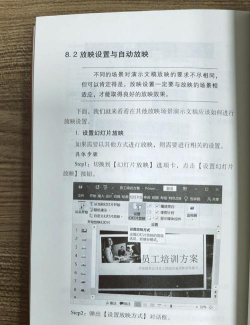
具体操作步骤如下:
首先,打开PowerPoint软件,新建一个空白幻灯片。接着,在顶部菜单栏中找到插入选项,点击进入后选择媒体功能区下的视频按钮。随后,从本地文件中选择需要插入的视频,并点击插入完成添加。视频插入成功后,用鼠标选中该视频对象,再切换到上方的播放选项卡。在开始播放方式的下拉菜单中,将默认的单击时更改为自动,这样视频将在幻灯片切换至当前页时自动开始播放。通过幻灯片放映功能预览效果,确认设置无误即可。
以Windows 10系统上运行的PowerPoint 2010为例,整个操作流程完全适用。只需在插入视频后,选中视频文件,进入播放功能区,找到视频开始设置项,点击其右侧的下拉箭头,在弹出的选项中选择自动,然后保存文件即可。这样一来,无论在电脑屏幕还是投影设备上播放,视频都能无缝衔接、自动运行,极大提升了演示的专业性与连贯性。
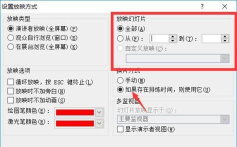
此外,若希望整个PPT在无人操作的情况下持续循环播放,也可进行进一步设置。进入幻灯片放映选项卡,点击放映设置,在弹出的窗口中勾选展台模式(自动循环播放)选项,确认后点击确定。此时,PPT将在全屏状态下自动播放每一页内容,适合用于展会、展厅或自助展示等场景。
PowerPoint作为一款功能强大的演示文稿制作工具,广泛应用于广告宣传、产品发布、教育培训等多个领域。它不仅支持图文混排,还具备完善的多媒体集成能力,可在幻灯片中嵌入音频、视频、动画等多种元素。用户还可将演示文稿导出并刻录至光盘,便于分发与共享。同时,借助PowerPoint、Keynote或OpenOffice等软件,还能实现线上会议、远程演示以及网络直播等多种应用场景,满足现代办公与展示的多样化需求。






















