
你是否遇到过,cad图纸画好了,打印时却问题频出,线条粗细不对,比例失调,或者干脆打不出来,这确实让人头疼,其实,掌握正确的打印方法,就能轻松解决,今天,我们就来聊聊,cad打印图纸的那些关键技巧。
1、打印前,务必做好页面设置
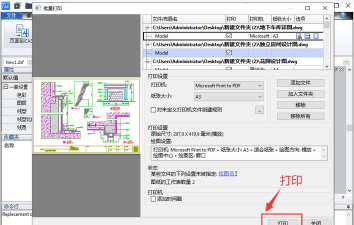
打印的第一步,不是直接点打印,而是设置页面,打开打印对话框后,先选择打印机,然后,关键来了,选择图纸尺寸,这必须和你的实际纸张匹配,接着,设置打印区域,通常选“窗口”,然后,在图中框选要打印的范围,这样,就不会打偏了。
别忘了设置打印比例,如果勾选“布满图纸”,软件会自动缩放,但为了精确,建议取消勾选,然后,在比例栏输入,比如“1:100”,这样,打印出来的图,尺寸才是准确的,记得设置打印样式表,一般选择“monochrome.ctb”,它会让所有颜色,都输出为黑色,线条清晰。
2、巧妙使用布局空间打印
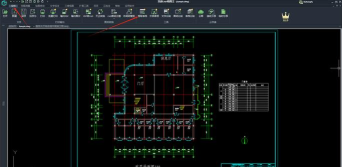
很多人习惯在模型空间打印,其实,布局空间更专业,切换到布局选项卡,然后,右键点击布局标签,选择“页面设置管理器”,在这里,可以预先配置好,打印机、图纸尺寸和比例。
接着,创建一个视口,通过视口,可以显示模型空间的图形,然后,在视口内双击,可以调整图形的显示位置和比例,调整好后,再双击视口外部,即可锁定比例,这样,在布局中排好版后,直接打印即可,非常方便,而且,一个布局可以放多个视口,用于打印不同比例的详图。
3、解决常见的打印问题
打印时,常遇到线条太细,或者不显示,这时,检查打印样式表,确保颜色对应的线宽,设置正确,比如,将某些颜色的线宽,设置为0.5毫米或更粗。
如果图形打印不全,检查打印区域,是否设置正确,以及打印机边界,有时,打印机有不可打印区域,需要在页面设置中,适当偏移原点,或者,选择“居中打印”选项。
还有,字体缺失导致问号,在打印前,最好将文字,转换为普通图形,或者,确保所用字体,在系统中已安装,这样,就能避免乱码了。
4、批量打印与输出PDF
如果需要打印多张图纸,一张张操作太慢,这时,可以使用“发布”功能,在输出选项卡中,找到“发布”,然后,添加要打印的图纸,设置好参数后,可以一次性,发送到打印机,或者,输出为多个PDF文件。
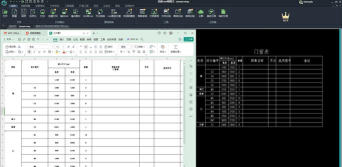
输出PDF非常实用,便于传输和存档,在打印对话框中,打印机选择“DWG To PDF.pc3”,然后,像普通打印一样设置,点击确定后,选择保存路径,即可生成PDF,而且,PDF能很好地,保留线条和颜色信息。
cad打印并不复杂,关键在于细心设置,从页面到比例,从样式到输出,每一步都关乎成果,多练习几次,你就能熟练驾驭,让每一张图纸,都清晰完美地呈现出来。






















