
工作中,我们常需要截图,但很多人只会用微信,其实,电脑自带快捷键,更快捷,更专业,今天,就分享几个常用技巧,让你截图不再求人。
1、Windows系统截图快捷键
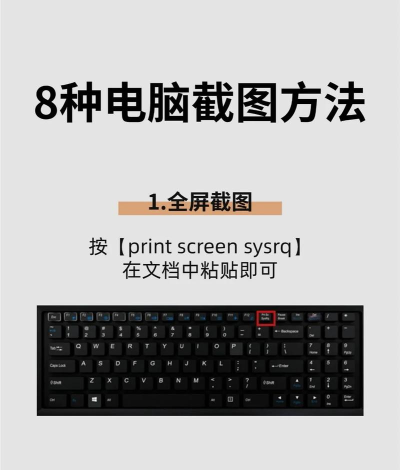
说说Windows系统,最常用的是PrtSc键,按下它,全屏截图就完成了,然后,打开画图软件,粘贴即可保存,不过,这方法有点麻烦,因为,它需要二次操作。
所以,更推荐Win+Shift+S,这是区域截图快捷键,按下后,屏幕会变暗,鼠标变成十字,然后,拖动选择区域,截图就完成了,接着,图片会自动保存,在剪贴板里,随时可以粘贴使用。
另外,Alt+PrtSc也很有用,它可以截取当前窗口,比如,你正在浏览网页,按下这个组合键,就能只截取浏览器窗口,其他部分不会入镜,这样,图片更干净,也更专业。
Win+PrtSc更直接,按下后,屏幕会闪一下,表示截图成功,然后,图片会自动保存,在“图片”文件夹里,名为“屏幕截图”,方便查找,也省去粘贴步骤。
2、Mac系统截图快捷键
接下来,看看Mac系统,它的快捷键更丰富,Command+Shift+3,可以全屏截图,图片会直接保存,在桌面上,格式为PNG,非常清晰。
然后,Command+Shift+4,是区域截图,按下后,鼠标变成带坐标的十字,拖动选择区域,松开鼠标就完成,如果,中途想取消,按Esc键即可。
另外,Command+Shift+4后,再按空格键,可以切换窗口截图,这时,鼠标变成相机图标,移动到某个窗口上,点击即可截图,只截取该窗口,背景自动虚化。
还有,Command+Shift+5,是截图菜单键,按下后,屏幕底部会出现工具栏,可以选择全屏,区域,或窗口截图,甚至,还能录制屏幕,功能非常全面。
3、常见问题与技巧
掌握了快捷键,还会遇到问题,比如,截图后找不到,这时,别着急,检查保存路径,Windows一般在“图片”文件夹,Mac则在桌面,当然,你也可以修改,在设置里调整。
然后,截图模糊怎么办,这可能是分辨率问题,尝试调整显示设置,提高分辨率,或者,使用专业截图工具,比如Snipaste,它支持高清截图,还能添加标注。
另外,如何截长图,电脑自带功能不支持,但,浏览器可以帮忙,比如Chrome,按F12打开开发者工具,再按Ctrl+Shift+P,搜索“截图”,选择“捕获全屏”即可。
截图快捷键失灵,可能是键盘问题,检查PrtSc键是否损坏,或者,软件冲突导致,重启电脑试试,如果还不行,更新系统驱动,通常能解决。
4、高级应用场景
除了基础截图,快捷键还能玩出花样,比如,游戏截图,按Win+G打开游戏栏,再按Win+Alt+PrtSc,可以截取游戏画面,图片自动保存,在“视频”文件夹里。
然后,延时截图,有些工具支持,比如ShareX,设置延迟时间,然后截图,适合捕捉菜单,或动态效果,让截图更精准,也更方便。
另外,滚动截图,也就是长截图,可以用FastStone Capture,它支持自动滚动,截取整个网页,然后,保存为一张图片,非常适合文档整理。
OCR文字识别,截图后提取文字,很多工具都支持,比如QQ截图,按Ctrl+Alt+O,就能识别图中文字,然后,复制粘贴使用,大大提升效率。
截图快捷键很多,但,掌握几个常用的,就足够日常使用,记住,Win+Shift+S和Command+Shift+4,是最实用的,赶紧试试吧,让你的工作更高效。






















