
工作中,我们常需要电子公章,但专业软件太复杂,其实,美图秀秀就能搞定,它操作简单,功能强大,今天,就教你用美图秀秀抠公章,几步就能完成,轻松制作专业电子印章,满足日常办公需求。
1、准备工作要做好,图片清晰是关键

找一张清晰的公章图片,这是成功的基础,图片越清晰,抠图效果越好,所以,拍照时务必对焦准确,光线要充足,背景尽量简洁,避免杂乱,这样,后续处理会更轻松,如果图片模糊,边缘会不清晰,影响最终效果。
接着,打开美图秀秀APP,导入你的公章图片,进入主界面后,选择“图片美化”功能,然后,从相册中找到目标图片,点击选中它,图片就加载进来了,现在,准备工作已完成,可以开始正式抠图了。
2、巧用抠图功能,精准选中公章区域
现在,进入核心步骤,在编辑界面,找到“抠图”按钮,通常,它在工具栏里,点击后,会出现几种模式,比如“智能选区”或“手动涂抹”,对于公章,建议先用“智能选区”试试。
然后,系统会自动识别主体,但公章可能不完整,所以,需要手动调整,你可以用“画笔”添加区域,或者,用“橡皮”擦除多余部分,耐心一点,慢慢描边,确保公章轮廓被完整选中,特别是文字和五角星,都要仔细覆盖。
接着,检查选区边缘,看看有没有遗漏,如果有,就继续修补,直到整个公章都被红色覆盖,确认无误后,点击“√”完成抠图,这样,公章就被单独分离出来了。

3、优化抠图细节,让边缘更干净自然
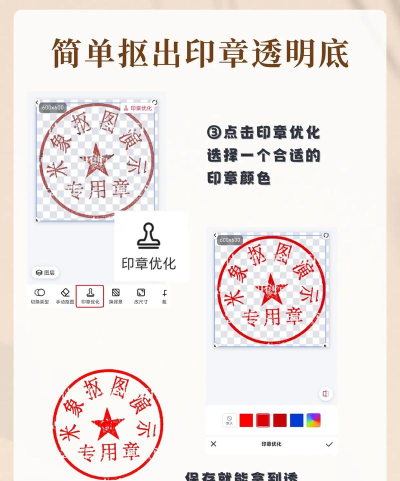
抠出公章后,边缘可能有些毛糙,所以,需要进一步优化,在抠图结果页面,找到“边缘优化”选项,点击进入,这里有几个工具,比如“羽化”和“智能边缘”。
试试“智能边缘”,它能自动平滑锯齿,让轮廓更柔和,如果效果不理想,可以手动调节“羽化”值,稍微增加一点,边缘就会变模糊,从而融入新背景,但注意,别调太高,否则公章会失真。
然后,对比前后效果,确保公章清晰自然,特别是文字部分,不能模糊,优化完成后,再次确认,没问题就保存当前状态,这样,一个干净的公章素材就准备好了。
4、保存与应用,制作你的电子印章
就是保存和使用,点击右上角的“保存”按钮,图片会存到相册,建议保存为PNG格式,因为它支持透明背景,这样,使用时更方便,可以直接粘贴到文档里。
接着,打开你需要加公章的文件,比如Word或PPT,插入刚保存的图片,调整大小和位置,让它看起来更协调,这样,一个专业的电子印章就做好了,整个过程,只用了几分钟,非常高效。
当然,美图秀秀功能丰富,你还可以尝试其他效果,比如,给公章加个阴影,或者,调整颜色饱和度,让印章更逼真,多练习几次,你会越来越熟练,轻松应对各种需求。
用美图秀秀抠公章,其实很简单,关键就是耐心和细心,从准备清晰图片,到精准抠图优化,再到最后保存应用,每一步都做好,你就能快速制作出,美观实用的电子印章,提升工作效率,赶紧试试吧。






















