
工作中,我们经常用wps,处理各种文档,有些文件,可能涉及隐私,或者重要信息,这时候,就需要设置密码,来保护它们,防止被别人看到,或者随意修改,那么,wps怎么设置密码呢,其实很简单,跟着步骤来,几分钟就能搞定。
1、wps文档加密,保护内容安全
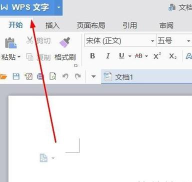
打开你的wps文档,然后,点击左上角,那个“文件”菜单,接着,在下拉列表里,找到“文档加密”,并点击它,这时候,会弹出一个窗口,让你设置密码,这里有两个选项,一个是打开密码,另一个是编辑密码。
打开密码,顾名思义,就是打开文件时,需要输入的密码,没有密码,就无法查看内容,这能有效防止,别人偷看你的文件,编辑密码,则是在修改文件时,需要验证的密码,设置了它,别人可以打开看,但不能随意改动。
你可以根据需求,选择设置一个,或者两个都设置,输入密码后,记得再确认一遍,确保没有输错,点击“应用”按钮,密码就设置成功了,下次再打开这个文件,系统就会提示你,输入正确的密码。
2、wps表格加密,锁定重要数据
wps表格,也就是excel文件,同样可以加密,操作步骤,和文档差不多,打开表格文件后,点击“文件”菜单,然后选择“文档加密”,在弹出的对话框中,设置你的密码。
不过,表格加密,有个特别的地方,你可以只保护,特定的工作表,或者整个工作簿,比如,有些数据很关键,不想让人改动,就可以选中,那些单元格区域,然后右键点击,选择“设置单元格格式”。
在“保护”标签页里,勾选“锁定”选项,接着,再点击“审阅”选项卡,找到“保护工作表”功能,设置一个密码,这样,被锁定的区域,就无法编辑了,而其他区域,则可以正常修改,非常灵活方便。
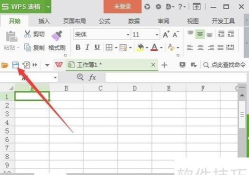
3、wps演示加密,守护你的创意
做好的ppt演示文稿,也是智慧结晶,当然也要保护好,wps演示的加密方法,和前面两者类似,打开ppt文件,点击“文件”菜单,找到“文档加密”选项。
设置好打开密码,和编辑密码后,点击确定即可,另外,在“另存为”的时候,你也可以找到,工具菜单下的“常规选项”,在那里设置密码,效果是一样的。
特别要注意的是,密码一定要记住,如果忘记了,wps官方,也无法帮你找回,那文件就真的,打不开了,所以,建议把密码,记在安全的地方。
4、密码管理与注意事项
设置密码虽然简单,但管理密码,却需要细心,密码不要太简单,比如“123456”,或者生日号码,这些很容易被猜到,建议使用,字母数字组合,并且区分大小写。
不同重要程度的文件,可以使用,不同复杂度的密码,最重要的文件,用最复杂的密码,一般的文件,可以简单些,这样既安全,又不会太麻烦。

定期检查一下,哪些文件加了密,哪些没有,及时更新密码,也是一个好习惯,毕竟,安全无小事,多一份小心,就少一份风险。
wps设置密码,功能很实用,操作也不难,花一点时间,就能为你的文件,加上一把安全锁,无论是工作文档,还是个人资料,都能得到,更好的保护。






















