
在文档排版过程中,有时为了满足特定的视觉效果或布局需求,需要对文字的方向进行调整,例如将文字设置为竖向排列、倾斜显示,甚至自由旋转。面对这些需求,可以通过多种方式灵活实现,以下是几种实用的操作方法。
一、使用@字符快速调整方向
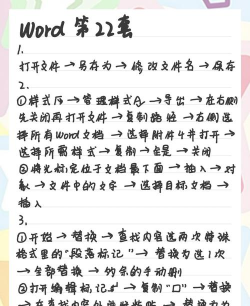
在Word中编辑文字时,若想迅速将一段横向文本转为纵向排列,可以采用一个简便技巧:选中目标文字后,直接在下拉框中输入英文符号@,然后按下回车键。此时,文字会自动变为从上到下的竖排形式,操作快捷且无需进入复杂菜单。
二、通过文字方向功能调整
Word内置了专门的文字方向设置功能,适用于整体段落或选定文本的排版调整,主要有两种操作路径。
方法一:选中需要更改方向的文本,点击顶部菜单栏中的选项卡,找到按钮,选择垂直选项,文字即刻转为竖向排列。但需注意,此操作可能会影响整个页面的布局方向,使页面自动切换为横向模式。
方法二:右键选中的文本,在弹出的快捷菜单中选择文字方向,进入设置对话框后,可根据需要选择不同的排列方向,并确认应用。这种方式更直观,适合精确控制。
对于中英文混合内容,常会出现英文字母倒置或旋转异常的问题。此时可选中文本,依次点击,将半角英文转换为全角格式,从而使其在竖排时保持正确的朝向。
三、借助文本框灵活控制方向
若需更自由地操控文字角度,推荐使用文本框工具。
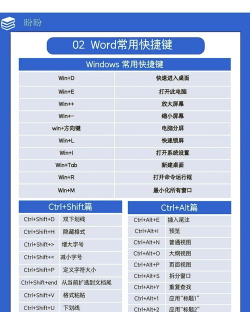
1. 插入竖向文本框:点击--,随后在页面中拖动绘制,输入的文字将默认以竖直方向排列。也可先插入普通文本框再调整方向。
2. 旋转文本框:选中已插入的文本框,在-选项卡下的组中点击文字方向按钮,选择所需方向;或在组中使用旋转功能,实现90度左右旋转、垂直翻转等效果。
3. 手动自由旋转:将鼠标移至文本框上方的旋转控制点,按住左键拖动,即可任意角度旋转文本框及其内部文字,实现个性化排版。
四、利用艺术字实现创意旋转
将普通文字转换为艺术字,不仅能美化字体样式,还能方便地进行方向变换。选中文字后,点击-,选择一种样式完成转换。随后在中,可应用预设的弯曲、倾斜和旋转效果。此外,同样支持通过和命令进一步微调。
五、将文字转为图片后自由旋转
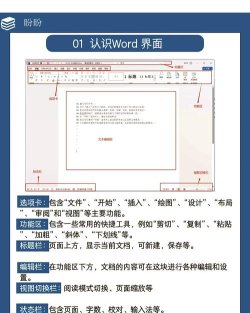
最后一种方法是将文字转化为图像。选中目标文本,按Ctrl+C复制,然后右键粘贴,选择图片格式。此时文字已成为图片对象,可通过图片工具自由旋转、缩放或添加阴影等效果,完全突破文本本身的排版限制。






















