若想省事,可使用宏录制结合VBA,一键批量清除所有外部链接,包括文档和网页链接。
创建宏并输入一行代码
Sub 删除所有超链接()
删除所有超链接 宏
删除当前工作表中所有单元格的超链接
Cells.Hyperlinks.Delete
End Sub
点击
执行
宏就可以了
不嫌烦,点这里
逐一删除超链接,操作如示例所示
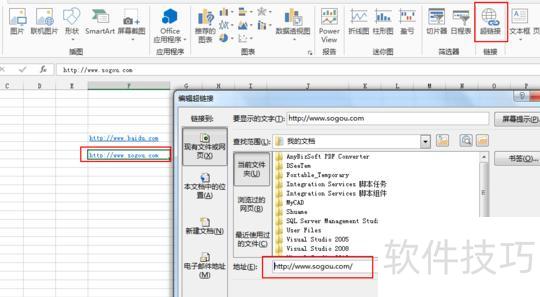
在Excel中,链接到其他工作簿是常见操作,但有时会出现无法定位的外部链接,即使系统提示其存在。目前没有自动功能可扫描所有外部引用,但可通过手动方式逐一排查。需重点检查单元格公式、已定义的名称、图表中的数据系列与标题、以及文本框或形状等对象,这些位置均可能隐藏外部链接。逐一审查这些元素,有助于发现并清除潜在的引用问题,确保工作簿的完整性和稳定性。
任何已链接的 Excel 工作簿均使用包含xl字符的文件扩展名(如 .xls、.xlsx、.xlsm)作为标识,因此建议通过搜索xl相关的扩展名来定位这些文件。若需链接其他数据源,则应根据具体格式选择最合适的关键词进行查找,以确保准确识别目标文件并建立正确连接。
查找公式中的链接
按下 Ctrl + F 可打开查找和替换对话框。
点击选项按钮。
在查找内容框内输入 xl。
在范围框内点击工作簿选项。
在查找范围框内,选择公式选项。
点击查找全部按钮。
在列表框的公式列中查找包含的内容
Excel公式在此情况下发现了多个预算Master.xlsx文件实例。
点击列表框中该行的单元格地址链接,可选中含外部引用的单元格。
点击列标题可排序,同时将所有外部引用整合显示。
查找已定义名称中的链接使用情况
在公式选项卡的定义的名称组中,点击名称管理器。
逐一检查列表中的条目,查看引用列中的外部链接,这些链接通常指向其他工作簿的引用内容。
提示:
点击列标题可排序,并将所有外部引用集中显示。
按住 Shift 或 Ctrl 键可多选项目,再单击左键即可一次性删除多个文件。
查找对象中包含的文本框或形状等链接元素
按下 Ctrl + G 打开转到对话框,点击定位条件,选择对象,确认后即可选中当前工作表中的所有对象。
按下 Tab 键在各选定对象间切换,随后在编辑栏中查找指向其他工作簿的引用内容。
查找图表标题中的链接使用情况
点击图表中的标题进行检查。
在编辑栏中查找类似引用其他工作簿的内容。
查找图表数据系列中的链接内容
选中需检查的图表
在布局选项卡的当前所选内容组中,点击图表元素旁的下拉箭头,选择需查看的数据系列。
在编辑栏中查找类似SERIES函数中的对其他工作簿的引用。
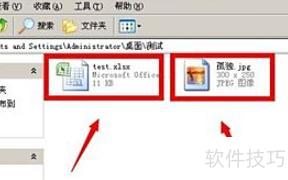
在同一文件夹中,我创建了一个Excel文件,并放入了一张图片,所示。
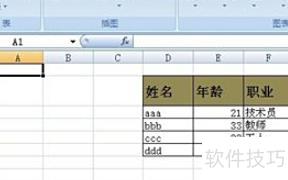
打开Excel文件,表1含两行文字,分别链接至Sheet2及图片。
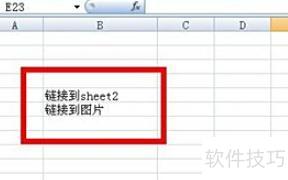
右键点击表1中的链接到sheet2按钮,选择超链接,在此文档中的位置中选取sheet2并确认。
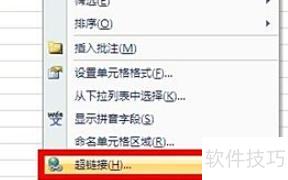
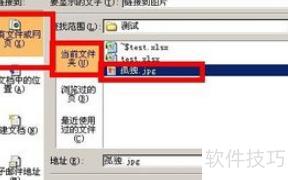
右键点击表1中的链接到图像按钮,选择超链接,再选定原始文件或网页中的Lonely.jpg确认即可。