
在PPT制作过程中,若想实现图片自动滚动的视觉效果,可以通过设置动画路径来完成。这一方法不仅操作简便,还能显著提升演示文稿的观赏性和动态感。以下是详细的操作流程。
首先,打开PowerPoint软件,选择一个符合主题风格的模板作为基础背景。接着,在首页幻灯片中输入标题内容。例如,如果展示的内容均为林志玲的照片,可将标题命名为林志玲美照展。为增强视觉吸引力,还可对标题文字进行个性化设计。具体操作是:点击顶部菜单中的幻灯片放映,选择自定义动画功能。选中标题文本框后,点击添加效果右侧的下拉箭头,依次进入强调类别,再选择其他效果,找到着色选项并确认。随后,在右侧出现的自定义动画面板中,右键点击已添加的动画项,在弹出的计时设置中将开始方式设为之后,即前一动画结束后自动启动;播放速度可根据需要自行调节;同时勾选重复选项,并设定为直到幻灯片末尾,以实现持续变色或高亮的效果。
接下来进行图片的插入与布局。点击插入菜单,选择图片中的来自文件命令,按住Shift键可批量选中所有待插入的照片,然后统一导入到当前幻灯片中。导入完成后,需调整每张图片的尺寸和位置,使其大小一致,并像电影胶片一样水平排列,形成连贯的视觉序列。完成排列后,按住Ctrl键逐一选中所有图片,再通过键盘上的向右方向键,将整排图片整体移出幻灯片可视区域之外,确保初始状态下图片不可见。
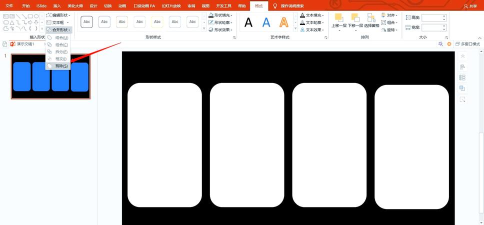
随后开始设置滚动动画。先选中第一张图片,在添加效果中选择动作路径,然后点击向左路径选项。此时会出现一条从右至左的移动轨迹。右键点击该动画条目,在弹出的设置窗口中将开始方式设为之前,持续时间设为15秒,并勾选重复为直到幻灯片末尾。设置完成后,务必手动拖动路径终点的箭头,将其延伸至幻灯片左侧边界之外,以保证图片完全移出画面。
此操作需依次应用于后续每一张图片。即第二张、第三张直至最后一张,均按照相同方式设置向左的动作路径,且每张图片的动画参数保持一致。这样当幻灯片播放时,图片会依次从右侧外侧进入视野,匀速向左移动并最终消失于左侧之外,从而形成连续不断的滚动效果。
需要注意的是,整个过程的关键在于图片的初始位置必须位于可视区域之外,路径终点也要超出左侧边界,才能实现平滑流畅的滚动。此外,合理控制动画时长与重复模式,有助于营造自然而不突兀的观看体验。
以上便是利用PPT实现图片自动滚动的具体步骤。通过巧妙运用自定义动画与动作路径功能,用户可以轻松打造富有动感的图像展示页面,适用于影集回顾、作品轮播等多种场景,极大地丰富了演示文稿的表现力。






















