
你是不是经常需要,在文档里添加表格,但又觉得操作复杂,其实,在WPS里插入表格,非常简单快捷,今天,我们就来聊聊,几个实用的方法,让你轻松搞定,文档中的表格排版。
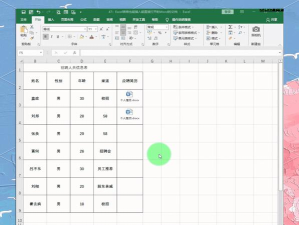
1、使用菜单栏快速插入表格打开你的WPS文档,将光标定位到,你想要插入表格的位置,接着,点击顶部菜单栏的“插入”选项卡,然后,在工具栏中找到“表格”按钮,点击它,你会看到一个,虚拟的表格网格,这时,你只需移动鼠标,在网格上滑动,就能预览表格的行列,比如,你想要一个3行4列的表格,就将鼠标移动到,3×4的格子区域,点击鼠标左键,一个空白的表格,就立刻出现在文档里了,这个方法非常直观,适合插入,行列数较少的常规表格。
2、通过对话框精确设定表格如果你需要,创建一个大型表格,或者对行列数有精确要求,那么,使用对话框会更方便,同样,先点击“插入”选项卡,再点击“表格”按钮,不过这次,不要选择网格,而是点击下方的,“插入表格”选项,接着,会弹出一个设置窗口,在这里,你可以直接输入,需要的“列数”和“行数”,比如,输入10列和20行,同时,你还可以调整,“列宽”的固定值,或者选择“自动调整”操作,设置完成后,点击“确定”按钮,一个尺寸精确的表格,就生成了,这个方法,能让你对表格结构,有完全的控制权。
3、手动绘制个性化表格有时候,你可能需要,一个不规则的表格,这时,手动绘制功能,就派上用场了,依旧在“插入”选项卡下,点击“表格”按钮,然后选择,“绘制表格”这个命令,这时,鼠标指针会变成,一支铅笔的形状,你可以在文档空白处,按住鼠标左键拖动,先画出表格的外边框,接着,在边框内部,横向或纵向拖动,就能添加行线或列线,甚至,你可以画出斜线,如果不小心画错了,也不用担心,在“表格工具”菜单中,找到“擦除”按钮,点击后,鼠标变成橡皮擦,擦掉错误的线条即可,这个方法非常自由,适合制作,复杂的表头或特殊布局。
4、将文本快速转换为表格如果你已经有一段,用特定符号分隔的文本,想把它变成表格,WPS也能一键转换,选中这段文本内容,然后,点击“插入”选项卡下的“表格”按钮,接着,选择“文本转换成表格”选项,这时,会弹出一个对话框,你需要指定,“文字分隔位置”,比如,你的文本是用逗号,或者制表符分隔的,就选择对应的符号,WPS会自动识别,并生成相应的列,点击“确定”,一段规整的文本,瞬间就变成了,清晰的表格,这能极大节省,你手动调整的时间。
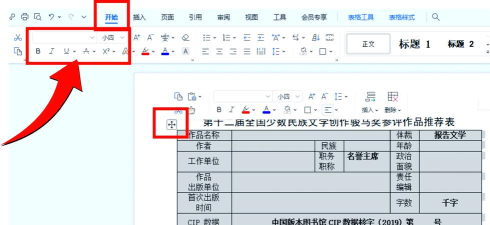
在WPS中插入表格,有多种灵活的方式,无论是快速拖拽,还是精确设定,或者自由绘制,甚至文本转换,总有一种方法,能满足你的需求,多尝试几次,你就能找到,最适合自己的操作,让文档编辑,变得更加高效流畅。






















