PowerPoint具备强大的超链接功能,可实现幻灯片之间、幻灯片与外部文件、程序或网络间的自由跳转。然而在实际教学中,许多教师对此功能了解不足。本文将详细介绍在PowerPoint中创建超链接的具体方法,涵盖内部跳转与外部链接的操作步骤,帮助您更高效地组织演示内容,提升课件的互动性与实用性,希望对广大教师用户有所裨益。(138字)
创建超链接
在PowerPoint中,可通过三种方式创建超链接。
通过动作设置实现超链接功能
单击需设超链接的对象(如文字或图片),使其高亮显示,然后将鼠标指针停留于该对象上。
右键单击对象后,在弹出的快捷菜单中选择动作设置,系统将显示动作设置对话框。该对话框包含单击鼠标和鼠标移过两个选项卡,一般默认使用单击鼠标选项。点击该选项后,展开超链接类型下拉菜单,根据实际需求选择相应的链接目标,如幻灯片、文件或程序等,完成后点击确定按钮即可完成设置。若需将链接指向其他演示文稿或非PowerPoint文件,只需在下拉菜单中选择其他PowerPoint演示文稿…或其他文件…,然后在弹出的文件浏览窗口中定位并选中目标文件,确认后即可建立跨文档或跨应用的超链接。此操作可有效拓展演示内容的关联性与交互功能。
通过超链接按钮设置跳转链接
通过常用工具栏中的地球图标按钮设置超链接是一种常见方式,尽管仅支持鼠标单击触发,但在创建过程中能便捷选择目标文件,并清晰查看所生成的超链接路径,操作直观,便于掌握链接指向的具体位置,提升工作效率与准确性。
与第一种方法相同,单击要创建超链接的对象使其高亮,然后将鼠标指针悬停在该对象上。
单击常用工具栏按钮,系统将弹出插入超链接对话框。
若要链接至本文档中的其他幻灯片,可点击左侧链接到:下方的本文档中的位置图标,随后在请选择文档中的位置列表中选择目标幻灯片,此时右侧幻灯片预览框将显示对应内容,确认无误后点击确定按钮,即可成功创建超链接。
若链接目标位于计算机其他文件、互联网网页或电子邮件地址,只需在链接到:选项中选择对应图标并完成设置即可。
使用动作按钮制作超链接
上述两种方法主要用于在图片中添加超链接,常用于链接文字说明或相关文档。此外,PowerPoint还提供专门用于跳转的按钮,这些按钮同样具备超链接功能,可实现幻灯片间的灵活切换与导航,操作简便,适用于多种演示需求。
在幻灯片放映菜单中点击相应按钮,弹出的子菜单中会显示多个动作按钮,将鼠标悬停于任一按钮上,即可通过出现的气球提示了解其具体功能。
在动作按钮菜单里挑选一个需要的按钮。
将鼠标移至幻灯片上,指针会变为十字形。在合适位置按住左键拖动,绘制一个方形区域后松开,即可在该处插入动作按钮,同时系统自动弹出动作设置对话框,其设置方式与方法一相同。
超链接文本颜色设置
在播放演示文稿时,点击超链接文本后其颜色会改变,便于识别已访问的链接。然而,若超链接颜色与背景色相近或冲突,可能导致链接文字在放映时难以辨认甚至不可见。因此,为确保显示效果清晰,需根据背景合理设置超链接的颜色,使其在不同页面中均能清晰可见,提升演示的可读性与专业性。
点击格式菜单中的幻灯片配色方案,或右键快捷菜单选择该项,系统将弹出配色方案对话框。
当前显示默认的标准选项卡,可点击提供的多种样式选择幻灯片配色方案。在标准配色方案图中,条形框后两种颜色分别表示超链接文字及点击后的颜色。
若需自定义超链接访问前后的颜色,可点击自定义选项卡,根据实际需求调整配色方案,灵活设置符合要求的显示效果。
几点注意事项
在设置文字超链接时,应确保处于对象操作状态,而非文字编辑状态。当处于文字编辑状态时,文字区域中会显示闪烁的光标,表示可直接修改文本内容,但在此状态下设置超链接往往无法达到预期效果。要将状态由文字编辑切换为对象操作,只需用鼠标点击文字框的边框即可。此时,文字框仍然可见,但光标消失,表明已进入对整个文字对象进行整体操作的模式。这种状态即为对象操作状态,适合进行超链接等对象级操作,从而确保链接功能正常生效。
设置超链接时需注意:幻灯片切换方式必须设为鼠标单击,避免因切换过快导致未使用超链接功能便已跳至最后一张。
在设有超链接的页面上,需晃动鼠标以显示指针,否则可能无法等待指针出现。
若能灵活运用PowerPoint中的超链接功能于课件制作,课件将摆脱单调的线性结构,变得生动丰富,充分展现制作者的思维逻辑与创意布局。
材料工具:PPT2010
打开需插入超链接的PPT文件
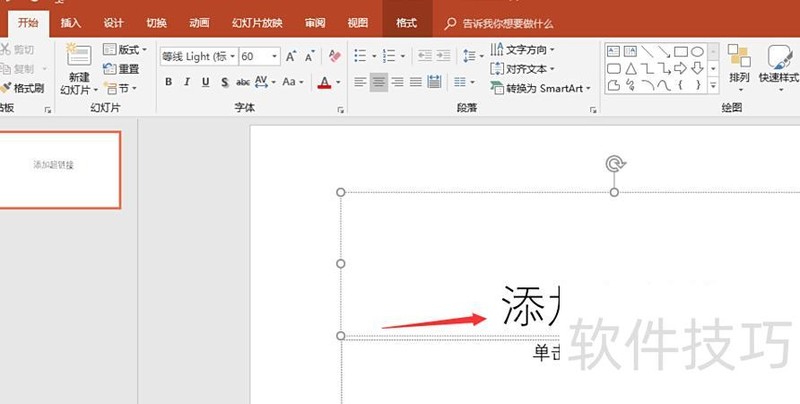
选中文字后右键点击,选择超链接即可添加。
打开超链接窗口,选择网页链接,输入网址地址后点击确定即可。
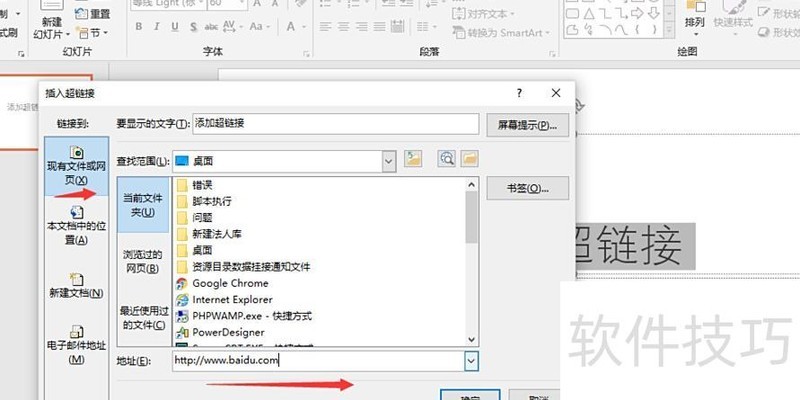
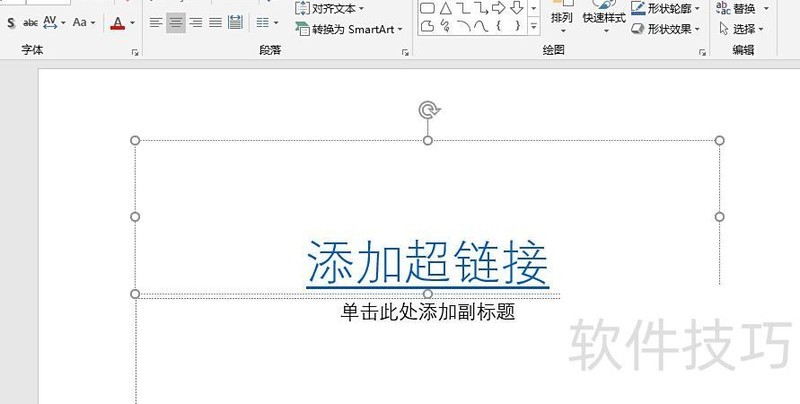
返回PPT文档后,可见已添加超链接的文字变为蓝色,鼠标悬停时提示按住Ctrl键点击即可直接跳转。
选中文字,打开超链接窗口,选择文档内目标位置即可完成添加。
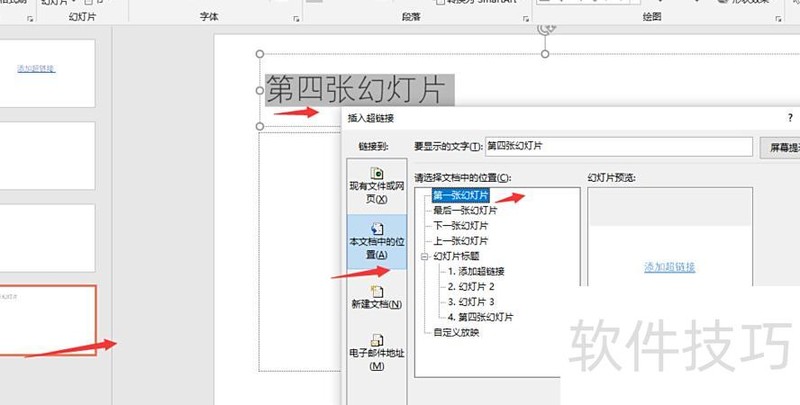
添加完毕后播放幻灯片,点击第四页中的超链接即可。
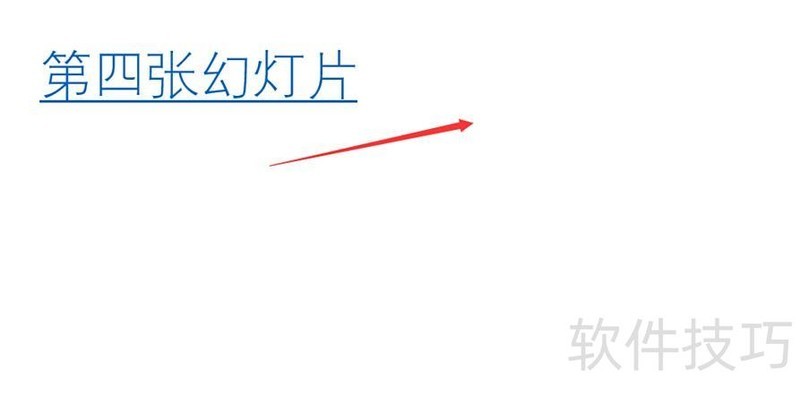
可直接跳转至首张幻灯片。