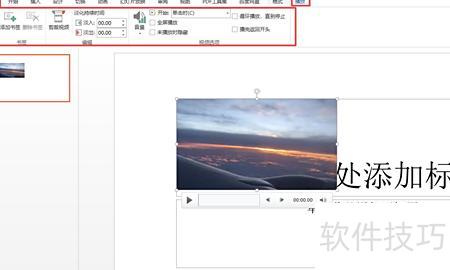
在PowerPoint中插入视频时,为保持原始比例并与幻灯片协调,需按以下步骤操作:
启动PowerPoint,打开需插入视频的幻灯片页面。
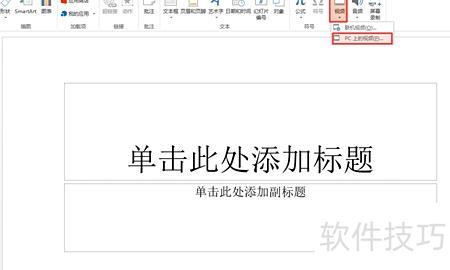
在插入选项卡中点击视频按钮。
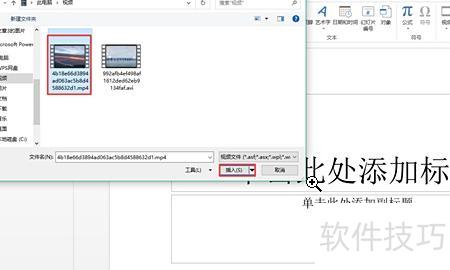
在视频窗口中选择需插入的视频文件。
选择视频后,查看预览框中的画面比例是否与幻灯片匹配。若比例不符,点击预览框旁的裁剪按钮进行调整即可。
在裁剪对话框中,应将宽度和高度设置为视频本身的实际像素尺寸,而非幻灯片的显示比例。例如,若视频分辨率为800像素宽、600像素高,则直接将宽度设为800像素,高度设为600像素,以确保完整保留原始画面内容。
点击裁剪按钮即可修剪视频。
在视频窗口点击确定,插入已裁剪的视频。
这样可确保插入的视频在PowerPoint中保持原比例,且与幻灯片整体比例协调一致。
PPT插入视频的操作步骤如下:
使用机械革命S3 Pro笔记本,搭载Windows 10系统及WPS Office 13.20.0版本进行操作。
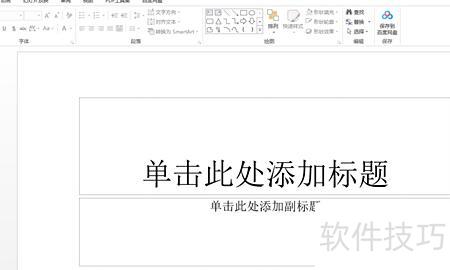
在插入选项卡中找到功能,点击后选择即可插入本地视频文件。
在电脑中选择需嵌入PPT的视频文件,点击选中后,再点击按钮完成操作。
视频插入后,通常会占据文档界面的较大区域。
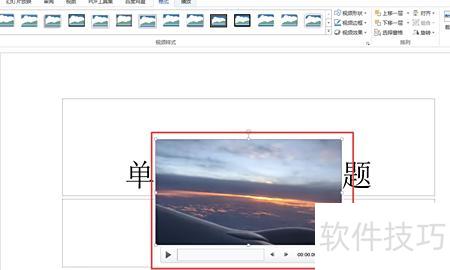
可根据个人需求调整视频大小。
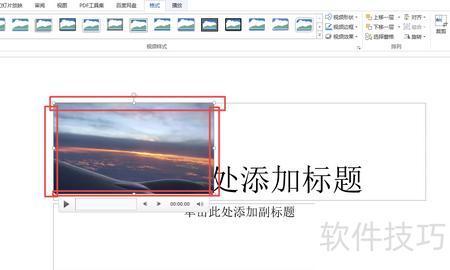
视频画面底部设有控制条,点击后可在前端页面实现视频预览功能。
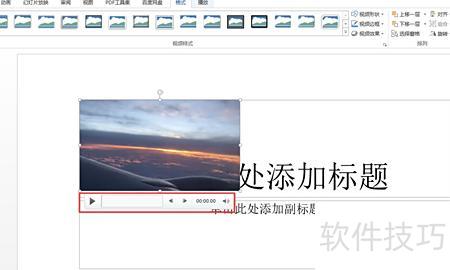
在软件界面顶部的中点击选项卡,可自定义设置视频播放模式,如调节音量、添加淡入淡出效果、选择是否循环播放等。根据实际需求调整各项参数后,即可预览幻灯片,查看整体播放效果,确保各项设置符合预期,从而获得更佳的视听体验。