
在Excel中查看或对比大量数据时,若始终紧盯屏幕容易出错。若当前选中单元格能显示十字光标,精准定位行列位置,是否能让数据浏览与核对更加清晰便捷?这种辅助功能将显著提升操作效率与准确性。
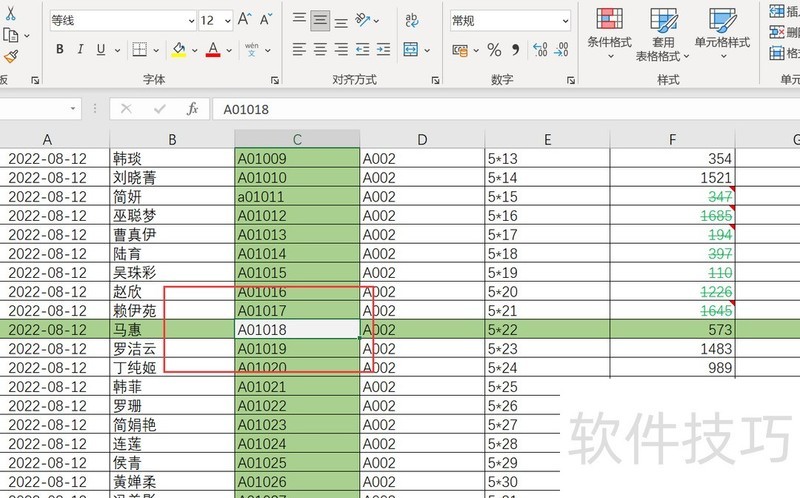
在WPS表格中,视图选项卡下的阅读模式可自动为光标所在行列着色。而微软Excel需手动设置才能实现相同效果。接下来将介绍如何在Excel中操作,使当前选中行列高亮显示,提升数据查看的便捷性与视觉体验,具体步骤如下所示。
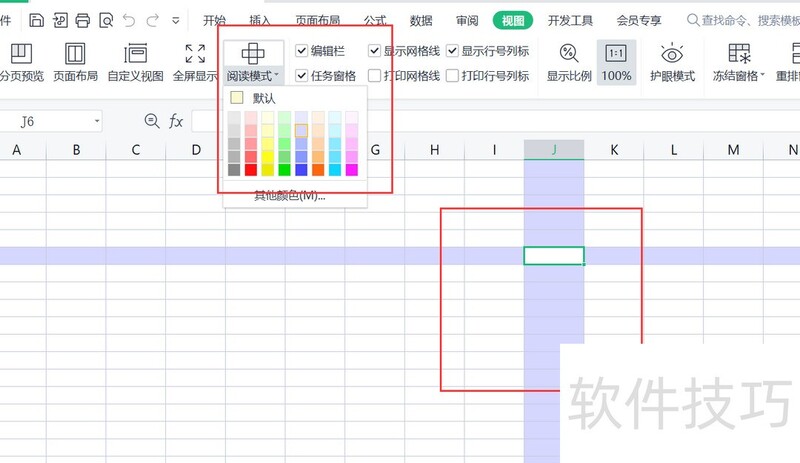
设置十字光标
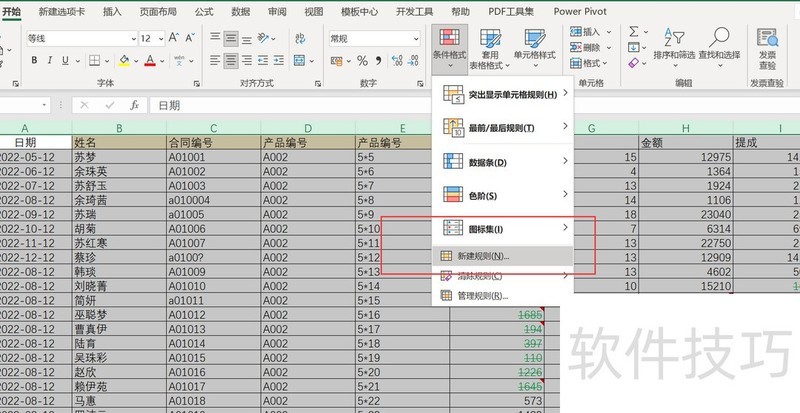
选中表格,点击开始菜单中的条件格式,选择新建规则即可。
弹出窗口后,选择使用公式确定要设置格式的单元格,在输入框中输入公式=(CELL(col)=COLUMN())+(CELL(row)=ROW())。
该公式由两部分构成:CELL(col)=COLUMN() 和 CELL(row)=ROW()。通过宏表函数CELL获取当前鼠标选中单元格的列号与行号,再分别与指定区域中各单元格的列号和行号进行比对。当某个单元格的行号与鼠标所在单元格的行号一致,或其列号与鼠标所在单元格的列号相同时,即满足条件。所有符合条件的单元格将按照预设的格式进行高亮显示,从而实现动态突出显示行列的效果。
点击格式打开设置窗口,选择填充,用十字光标选取颜色,此处设为绿色。

点击确认后,鼠标所在单元格将被绿色填充。
但点击单元格时不会自动重新计算,需每次手动按F9刷新,十字光标才能根据最新选中单元格更新填充颜色。
若不按F9,需在VBA代码中稍作设置即可。
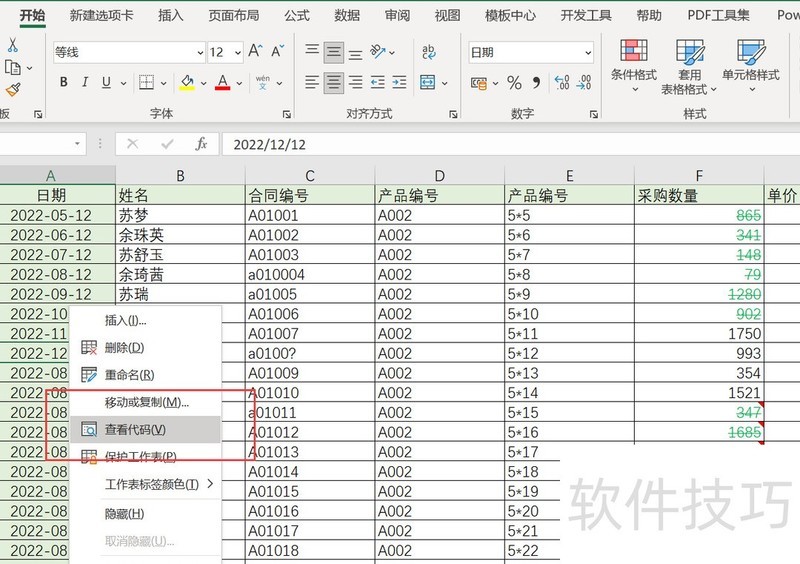
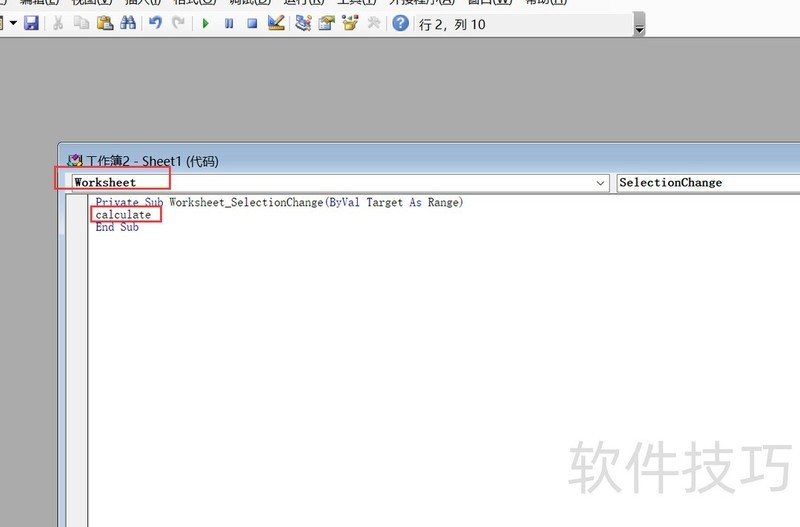
将鼠标移至工作表名,右键单击并选择查看代码选项。
弹出窗口后,点击首个选项框,下拉选择Worksheet,下方将显示两行代码,在中间输入Calculate,完成设置后关闭窗口,返回工作表即可。
鼠标移动时,彩色十字光标会随之同步跟随。
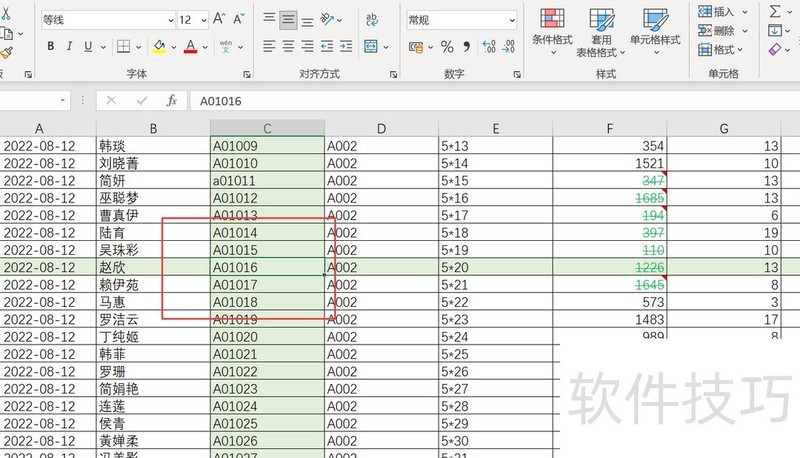
仅对选中单元格设置填充色
将原公式中的+改为*,即修改为=(CELL(col)=COLUMN())*(CELL(row)=ROW()),并配合单元格格式中的颜色填充设置。当鼠标移动时,仅当所在单元格的行号和列号同时满足条件,该单元格才会被高亮显示。这样调整后,不再是整行整列突出,而是精确到鼠标当前所在的单个单元格,实现该单元格自动填充指定颜色的效果。
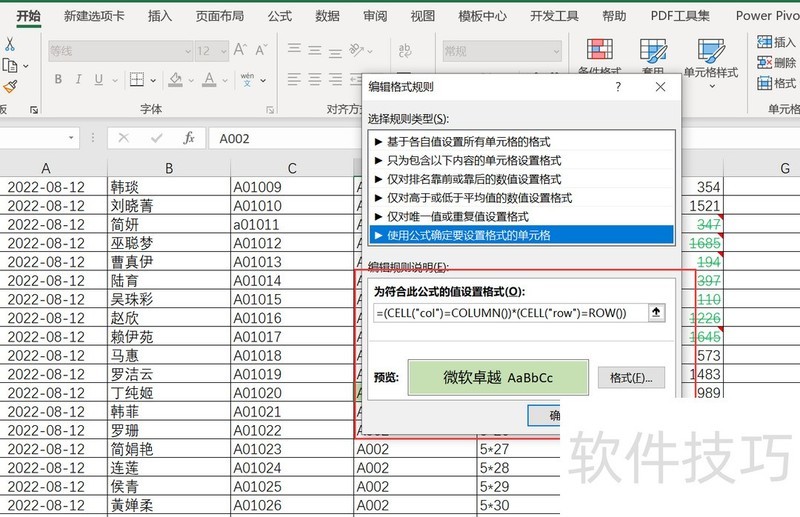
高亮显示鼠标所在单元格的十字线
将上述两条规则结合应用,设置鼠标所在单元格填充浅灰色,其所在行列填充绿色,注意规则顺序。点击确定后,呈现十字形绿色光标,中心位置即鼠标所在单元格,显示为浅灰色,效果如文中第一张图所示,整体视觉清晰直观,便于识别当前操作位置。
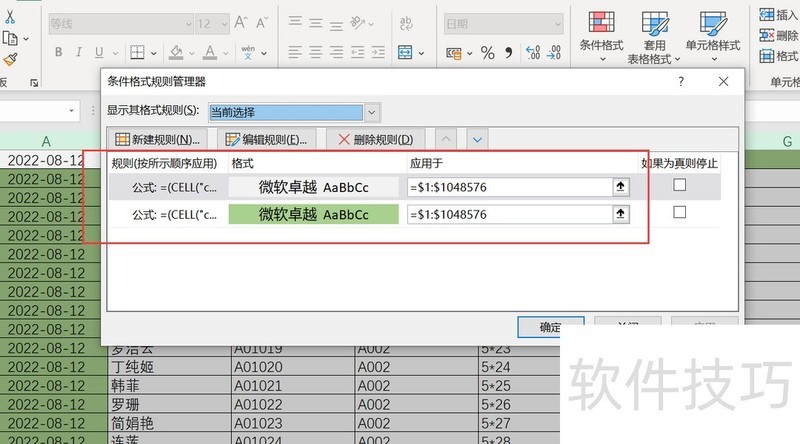
单行单列高亮显示
若不想显示十字光标,只想高亮当前行,可在规则管理中修改公式,仅获取当前行号,使用公式(CELL(row)=ROW())即可实现行级高亮效果。
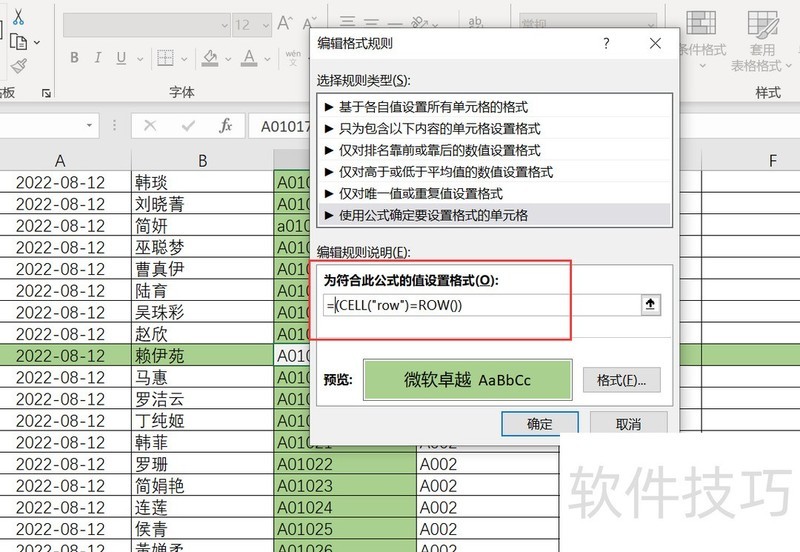
点击确认后,随鼠标移动,仅表格行被填充颜色。
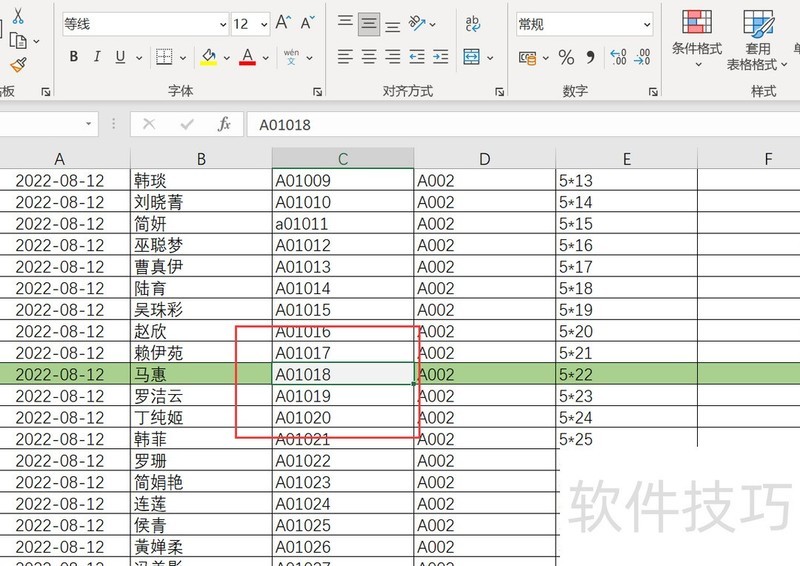
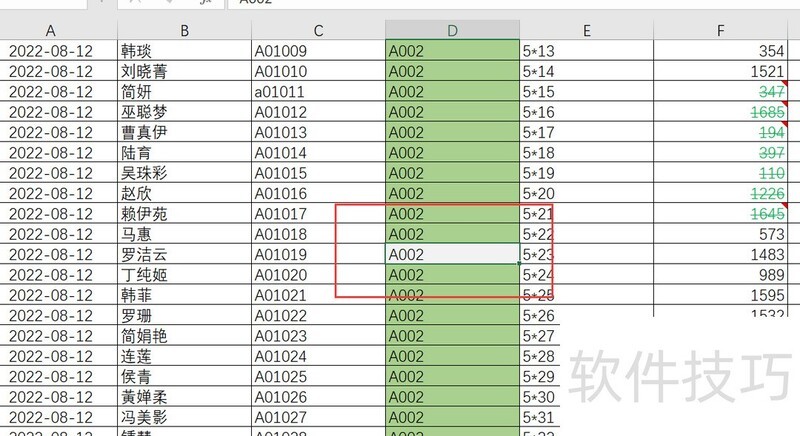
若将公式改为=(CELL(col)=COLUMN()),则仅对列填充颜色。
保存工作表
使用VBA代码时,保存文件必须选择启用宏的工作簿(.xlsm)格式,否则宏功能将无法正常运行。

学会了在Excel中设置炫酷十字光标的方法吗?






















