首先进行基础的平均值计算,直接应用公式即可完成。
公式:=AGGREGATE(1, B2:D2),用于计算指定区域的平均值。
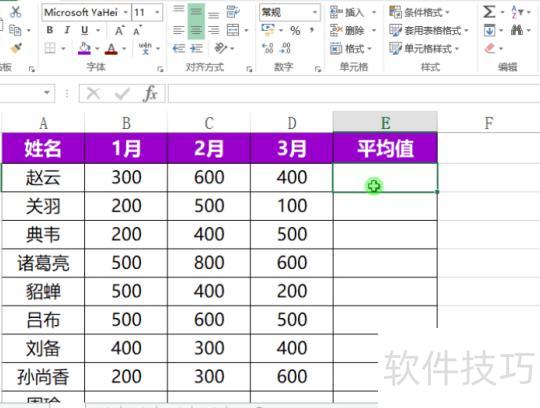
计算平均值时若需添加条件,必须更换相应的公式。
计算B列中大于40的数值的平均值。
平均值可按区域、部门进行统计,也可按条件汇总。
计算B2至B11区域中为业务部对应的C2至C11区域数值的平均值。
扩展资料
01 IF函数。
用途:依据条件做出判断。
用法:
如果条件为真,返回指定值;否则返回另一值。
当条件1和条件2同时满足时返回指定值,否则返回另一值。
如果条件1或条件2中任意一个成立,则返回指定值,否则返回另一值。
若A列数值小于500且B列为未到期,则C列显示补款,否则为空。
如果A2小于500且B2为未到期,则显示补款,否则为空。
02 四舍五入与取整函数应用
用于数值的四舍五入与取整操作。
=Round(数值,小数位数) 四舍五入;=INT(数值) 向下取整。
所示:对A1单元格的小数进行处理,B4使用公式=INT(A1)取整,B5使用公式=ROUND(A1,2)保留两位小数。
EXCEL是日常办公常用软件,数据处理十分便捷。今天我们就来学习如何利用EXCEL计算数据的平均值。
打开Excel,选中需要计算的数据区域,点击顶部工具栏中的公式选项,接着点击自动求和旁边的下拉箭头,选择平均值,系统将自动计算并显示所选数据的平均值结果。
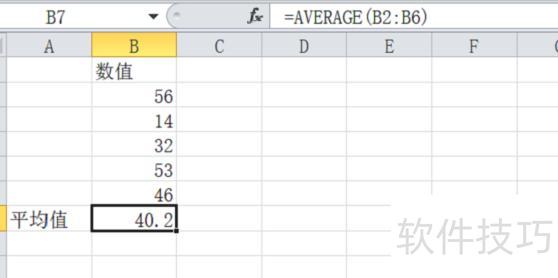
平均值已显示在下方单元格中。另一种方法是手动输入公式:选中目标单元格,在上方的输入框中键入,按下回车键,即可得出平均值结果。
在使用Excel时,常需计算平均值。那么,如何在Excel中求取数据的平均值?
具体操作方法如下所示:
打开需计算平均值的表格,选中目标单元格,点击上方fx按钮即可。
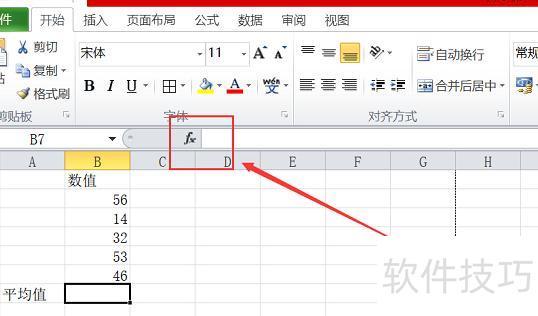
接着点击AVERAGE函数,该函数用于计算平均值,之后点击确定即可。
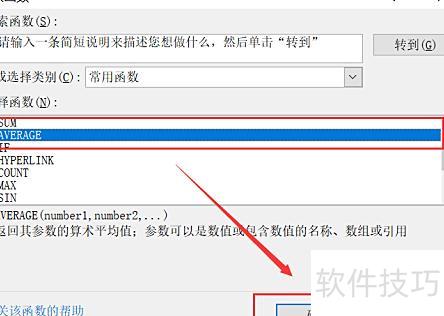
3、弹出界面后,查看图示中的数字范围是否为需计算区域。图中B2:B6表示从B2至B6单元格的数据。若正确,直接点击确定即可完成操作。
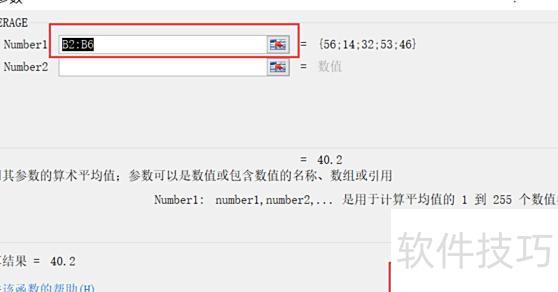
也可用鼠标直接框选需要计算平均值的数据区域。
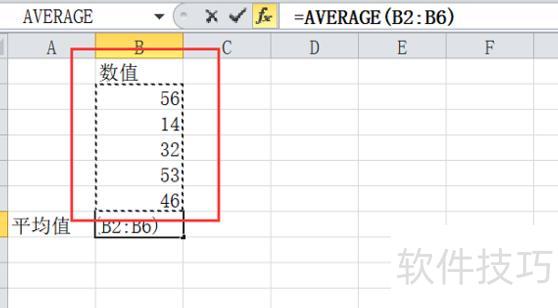
平均值已计算得出。