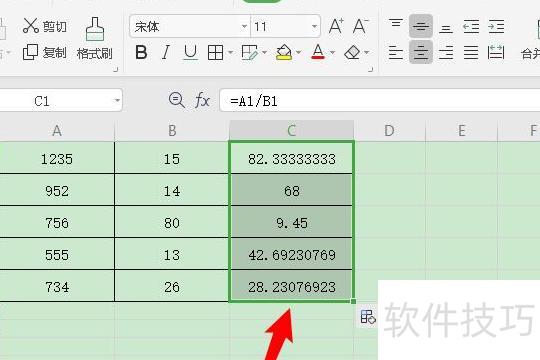
Excel中进行除法运算可直接用/符号,也可使用=PRODUCT(除数,1/被除数)实现。
Excel中的除法函数为=单元格/单元格,使用时只需在目标单元格中输入相应公式,按回车键即可得出计算结果。此外,也可通过直接输入公式指令的方式,在表格中完成除法运算,操作简便,便于快速处理数据。
可使用选择性粘贴-除功能,或在新单元格中通过公式计算实现Excel数据批量除以同一数值。最常用的是斜杠符号(/),写法简单直观,在无特殊要求时直接使用即可完成运算。

Excel的演变历程
自1985年首个Excel版本问世以来,至今已走过近三十年的发展历程。据说当时在浪漫的法国,Excel作为麦金塔电脑的配套软件,推出了其第一个重要版本,开启了电子表格软件的新时代。
Excel是由微软公司开发的一款电子表格软件,专为运行Windows和Apple Macintosh操作系统的电脑设计。凭借简洁直观的用户界面、强大的数据计算能力以及高效的图表制作功能,结合精准有效的市场推广策略,Excel迅速在个人计算机数据处理领域占据领先地位。自1993年作为Microsoft Office套件的一部分推出5.0版本后,其功能更加完善,性能显著提升,逐步确立了在各适用操作系统平台上电子制表软件中的主导地位,成为全球广泛使用的办公工具之一。
以上信息来源于网络百科关于Microsoft Office Excel的介绍。
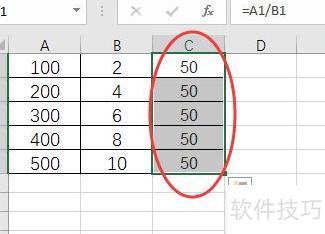
打开需输入除法公式的Excel表格,在A列和B列的单元格中填入要计算的数值。接着在C1单元格输入公式=A1/B1,按回车键确认,即可显示计算结果。随后双击C1单元格右下角的绿色小方点,公式将自动向下填充,快速完成整列数据的除法运算,提升计算效率。
工具/原料:
方正飞越
Windows 7 家庭普通版
打开需输入除法公式的Excel表格。
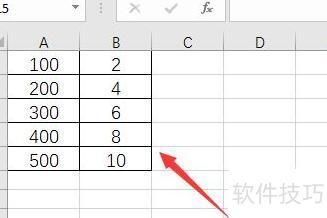
在A列和B列的单元格中输入待计算的数据。
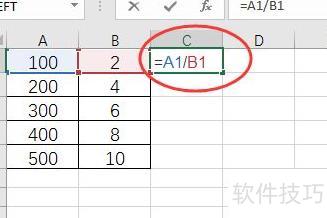
在C1单元格中输入公式:=A1/B1,进行除法运算。
输入完成后按回车键,单元格即显示除法运算结果。
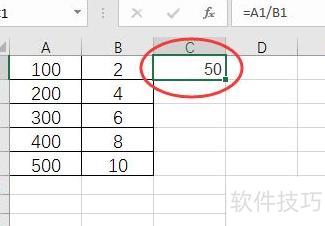
双击C1单元格右下角的绿色小方块,可快速复制公式并计算整列数据。
双击单元格,输入等号=,用鼠标点击A1单元格,接着输入除号/,再选中B1单元格,最后按下回车键,C1即显示除法运算结果。
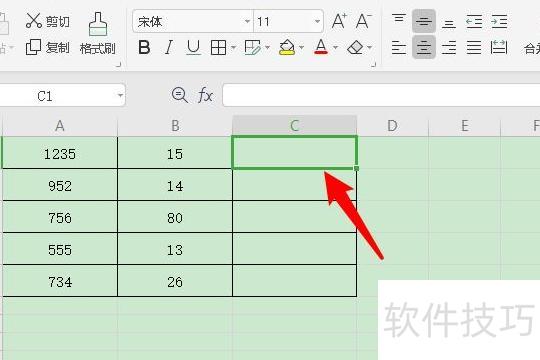
打开Excel表格,以计算C1单元格的除法为例,首先选中C1单元格。
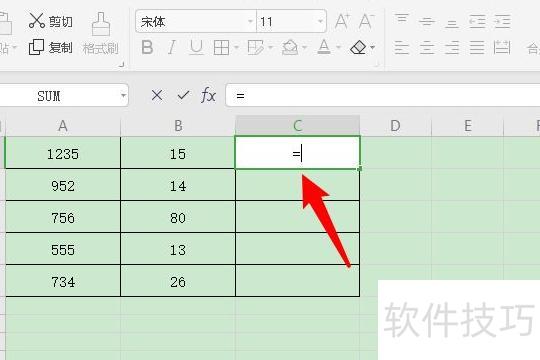
双击单元格,输入等号即可。
先选中A1单元格,输入斜杠后,再选中B1单元格。
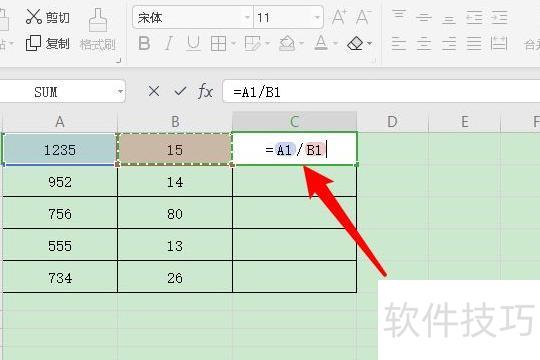
按下回车键后,C1单元格成功显示除法运算结果。
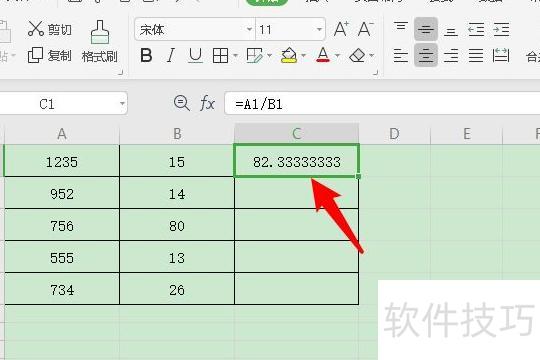
按住C1单元格右下角小圆点不放。
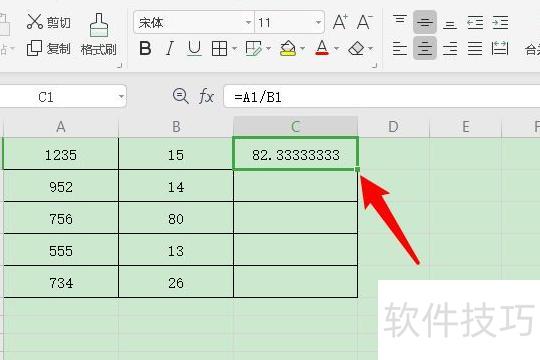
向下填充即可得出整列除法计算结果。