
如今许多朋友都觉得给PDF文件添加水印较为麻烦,网上虽有不少方法,但操作繁琐,效果也不理想。为此,本文为大家带来一种极为简便的PDF加水印方式,整个设置过程直观友好,轻松上手,无需复杂步骤即可快速完成水印添加,实用又高效,感兴趣的朋友不妨继续往下看,了解具体操作方法。
使用优速水印工厂软件工具进行操作。

PDF添加水印步骤
首先打开电脑中已安装的优速水印工厂软件,界面显示支持三种文件类型的水印添加。由于我们需要为PDF文件加水印,因此选择并点击功能,进入下一步操作。
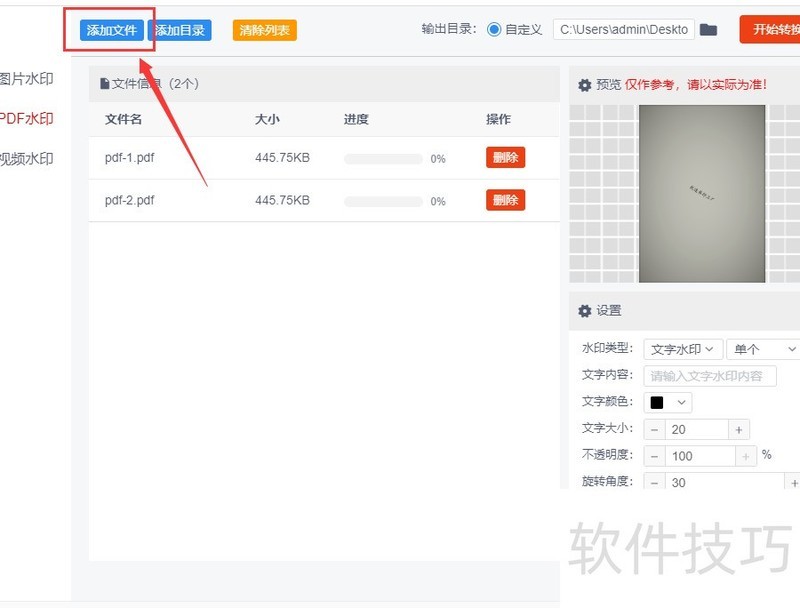
第二步,点击软件左上角的按钮,将电脑中需加水印的PDF文件导入,支持批量处理,可同时添加多个文件。
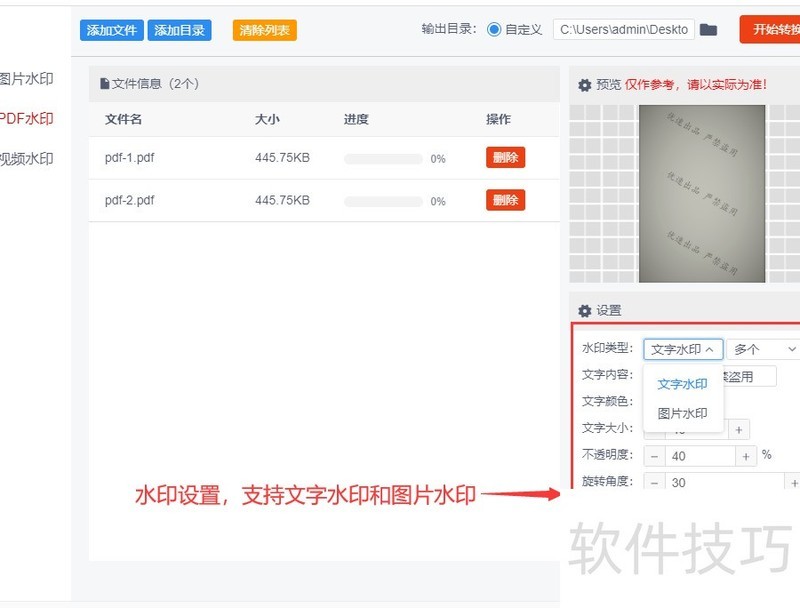
第三步是设置水印。首先选择水印类型,包括文字或图片、单个或多个;然后输入文字内容或上传图片;最后调整水印样式,如颜色、大小、字体、缩放比例、透明度、旋转角度、位置及密度等参数,确保水印效果符合需求。
步骤4:设置完水印后,点击软件右上角的红色按钮,程序即开始为PDF文件添加水印,此过程需短暂等待。完成后,软件将自动打开输出文件夹,已添加水印的PDF文件将保存在该目录中,方便用户查看和使用。
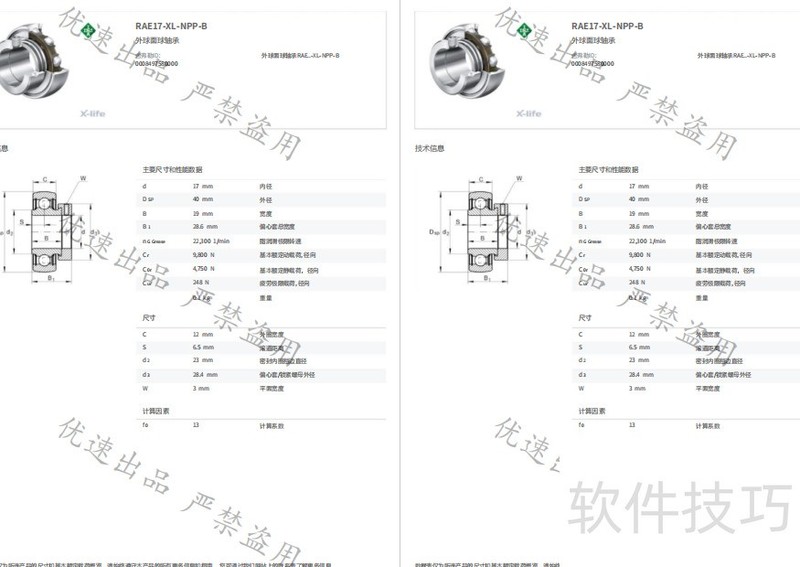
步骤5:打开PDF文件,可见文字水印已成功添加。
网络上关于为PDF文件添加水印的方法五花八门,但真正实用的却不多。不少方法操作繁琐,或水印效果不佳,难以满足实际需求。为帮助大家高效解决这一问题,今天特此分享一种自认为简便易行的PDF加水印方式。该方法步骤清晰、操作简单,无需复杂软件,轻松几步即可完成。整个过程快捷高效,只需动手尝试一次,基本一分钟内就能掌握核心操作。感兴趣的朋友不妨立即试一试,快速上手,提升工作效率。以上就是本期关于最简单的PDF加水印方法的全部内容,希望能为大家带来实用帮助。






















