
Excel是一款广受欢迎的数据处理软件,常用于学习和办公。不少用户想了解如何设置表格的自动编号功能,本文将为大家详细介绍具体操作方法,帮助提升工作效率,轻松实现序号自动生成。
第二步,删除表格中原有的编号。
第三步,点击选中需显示编号的单元格,输入=row,然后双击ROW函数完成操作。
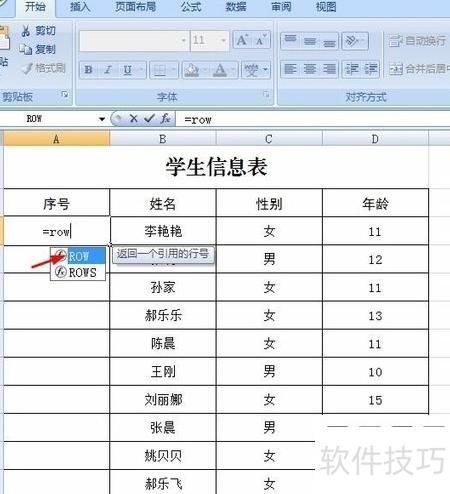
第四步,在ROW函数后输入-2,其中数字2代表非数据行的数量,完整公式为=ROW()-2。
第五步,将鼠标光标置于红色框选区域,按住向下拖动,即可自动填充完整序号至目标列中。
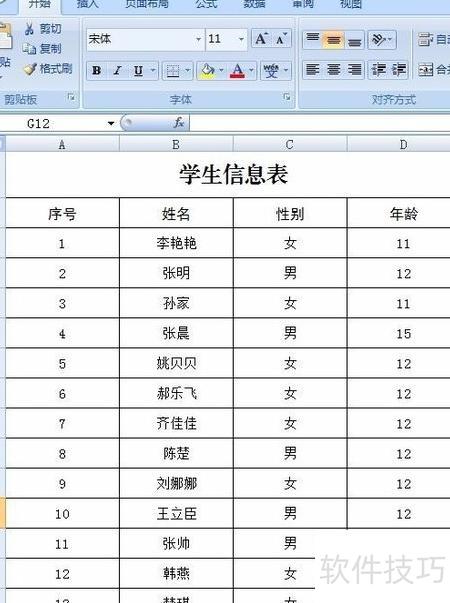
第六步完成,编号已成功填充。
第七步:请选中部分内容并删除。
删除后编号自动更新,操作顺利完成。
Excel编号001的设置步骤如下:
先输入英文单引号,再输入001。
在开始选项卡的数字组中点击扩展按钮,打开单元格格式对话框,选择数字分类中的文本,确认后即可直接输入001。
在单元格格式的数字选项卡中选择自定义,于类型框内输入000,点击确定后输入1,即可显示为001。

Microsoft Excel是由微软公司开发的一款电子表格软件,适用于Windows和Macintosh操作系统。凭借简洁直观的操作界面、强大的计算能力与丰富的图表功能,结合有效的市场推广策略,Excel广受用户青睐,逐渐发展成为全球最流行的个人电脑数据处理工具之一,在办公自动化和数据分析领域占据重要地位。
1993年,Excel 5.0作为Microsoft Office的组成部分正式发布,自此逐步确立了其在各主流操作系统平台上电子表格软件的领先地位。如今,通过Microsoft 365订阅所获得的Excel,是该软件的最新版本,持续提供更新功能与云服务支持。在此之前的经典版本还包括Excel 2016、Excel 2013、Excel 2010、Excel 2007以及Excel 2003,每个版本均在当时引领了电子表格技术的发展方向,广泛应用于财务、统计、数据分析等多个领域,成为办公自动化不可或缺的工具之一。
通过浏览器即可使用常用Office功能,实现多人实时协作;内置40多类Excel模板,快速创建专业电子表格,大幅提升效率;随时连接专家,了解最新功能,获取实用技巧与指导,助你高效完成表格的创建、编辑与优化,轻松提升办公水平。
本视频使用联想Y7000演示,系统为Windows 10,软件版本为Excel 2026。
打开需自动编号的Excel表格,在首个单元格输入1,将鼠标移至该单元格右下角,待光标变为黑色加号后,按住鼠标左键拖动至目标行末尾,松开后点击右下角出现的按钮,在弹出菜单中选择,即可完成连续编号的自动填充操作。
可在前两单元格输入编号,选中后将鼠标移至右下角,待光标变为黑色加号时双击即可完成填充。
选中需自动编号的单元格区域,在fx右侧输入框中输入,其中A1为编号起始位置,按回车键即可完成自动编号。
本期视频到此结束,感谢收看。






















