
在使用PowerPoint制作演示文稿时,常常需要将文件保存下来以便日后继续修改和完善。为了确保文件既能妥善保存,又能保留完整的编辑功能,掌握正确的操作步骤至关重要。通过简单的几个步骤,用户可以轻松实现这一目标,确保演示内容随时可调整、更新。
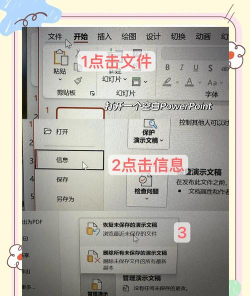
首先,打开你正在编辑的PPT文件,进入主界面后,点击窗口左上角的文件选项卡。这一步将带你进入后台管理界面,在这里可以对文档进行多种操作,包括新建、打开、保存以及导出等。选择文件是后续所有保存操作的基础入口,不可或缺。
接下来,在文件菜单中找到并点击另存为选项。此时系统会弹出一个对话框,允许你选择保存位置,并对文件命名。这个功能不仅适用于首次保存,也常用于将当前文档以新名称或新格式进行备份,避免覆盖原始文件。
在另存为对话框中,关键的一步是设置正确的文件类型。请在下方的文件类型下拉菜单中,选择PowerPoint演示文稿(*.pptx)。该格式是PowerPoint默认的可编辑格式,支持动画、图表、母版设计等多种高级功能。只有保存为.pptx格式,才能确保下次打开时仍能自由编辑每一张幻灯片的内容与布局。
完成上述设置后,只需选定合适的保存路径,输入文件名,最后点击保存按钮即可。此时,你的演示文稿已被完整保存,且完全保留了所有可编辑特性。无论未来需要添加新的数据、更换主题样式,还是调整文字内容,都可以无缝继续操作。
此外,若希望将某个PPT文件作为模板长期使用,也可以采取另一种保存方式。在另存为时,将文件类型更改为演示文稿设计模板(*.potx),并为其命名保存。这样生成的文件将成为一个可重复调用的设计模板,包含特定的配色、字体和版式风格。
随后,当你创建新的空白演示文稿时,可通过设计选项卡中的幻灯片设计面板,点击底部的浏览按钮,导入此前保存的模板文件。一旦应用成功,该模板就会被添加到系统的可用模板列表中,方便今后快速调用,提升工作效率。
综上所述,无论是日常编辑还是模板复用,合理地保存PPT文件不仅能保护创作成果,还能极大增强工作的灵活性与延续性。只要按照规范步骤操作,就能确保每一份演示文稿都既安全存储,又便于后续修改,充分发挥PowerPoint的强大功能。






















