
在PowerPoint中进行演示时,若需要对幻灯片内容进行标注或勾画,可以通过以下方法实现。
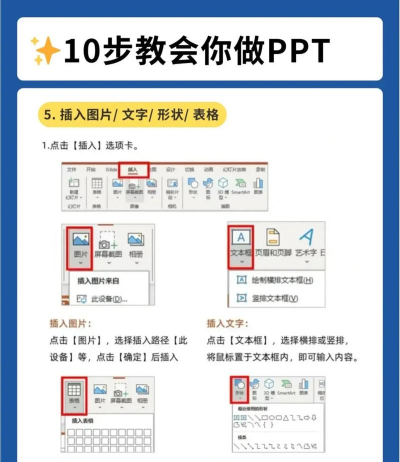
首先,打开PowerPoint并加载需要演示的PPT文件。在幻灯片中插入一张需要重点讲解的图片。接着,点击顶部菜单栏中的插入选项卡,找到其中的图形按钮并点击。在弹出的图形列表中,选择任意多边形工具。此时鼠标将变为十字光标,可沿着图片中需要突出显示的区域边缘进行逐点勾勒,完成对该区域的标记。若需绘制曲线或自由形状,可选用与任意多边形相邻的自由曲线工具。该功能支持手绘式操作,能够灵活描绘出弧线、波浪甚至类似铁丝轮廓的精细线条。用户可根据讲解需求随意绘制,增强视觉表达效果。
在正式演讲过程中,进入幻灯片放映模式后,可通过右键调出快捷菜单。在菜单中选择指针选项,然后根据需要切换为圆珠笔、毛毡笔或荧光笔等不同笔型。系统默认使用黑色墨迹,但如希望更换颜色,可再次右击,进入指针选项下的墨迹颜色,从中选择其他色彩,例如红色或其他醒目色调,以便更清晰地传达信息。
在讲解过程中,可用所选笔触在幻灯片上实时标注重点内容,使表达更具直观性和感染力。若某处标记需要清除,只需右击鼠标,在指针选项中选择橡皮擦工具,即可逐段擦除不需要的笔迹。如需一次性清除所有书写痕迹,可在菜单中选择擦除幻灯片上的所有墨迹命令,快速恢复幻灯片原貌。
演讲结束后,退出放映模式时,系统会提示是否保留墨迹注释?。若选择放弃,则所有标注将被清除,下次打开文件时幻灯片保持原始状态;若选择保留,则所有书写内容将以固定形式保存在幻灯片上,且无法通过橡皮擦工具删除。
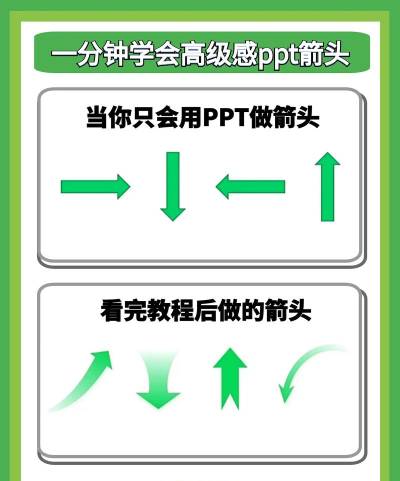
以上操作不仅适用于PowerPoint 2010,也普遍适用于后续版本。PowerPoint内置了多种实用功能,虽然界面更新较快可能导致部分功能位置不易查找,但其标注和绘图工具简单易用,能显著提升演示的专业性与互动性。






















