
本视频使用雷神911M野王机型演示,系统为Windows 10家庭中文版,软件版本为Excel 2026。
首先打开需计算比例的Excel表格,选中首个目标单元格,在函数栏输入公式,表示将B2单元格的值除以B9单元格的绝对引用值。按下回车键后得出结果,显示为小数形式,便于后续转换为百分比或其他格式处理。
将其转换为百分比形式,点击工具栏中的百分号按钮,并调整小数位数以显示所需精度。将鼠标移至C2单元格右下角,当出现小十字光标时,表示可进行自动填充。按住鼠标左键向下拖动至数据末行,即可将公式快速复制到其余单元格中,完成批量计算。
Excel中设置百分比的步骤如下:
使用联想威6笔记本,系统为Windows 10 20H2,搭配Microsoft Excel 2013进行操作。
例如,需计算A列与B列数据的百分比,并将结果填入C列。
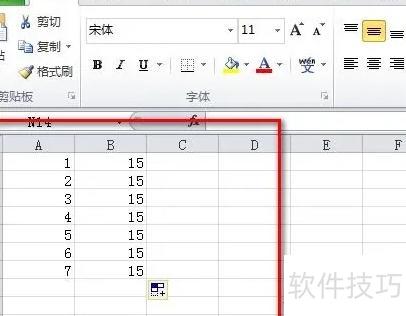
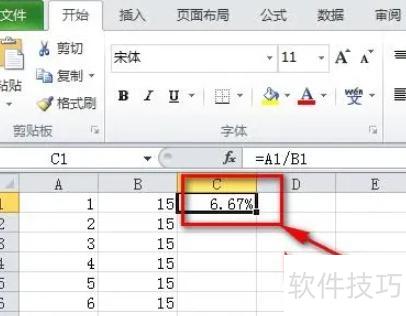
将单元格光标定位至C1位置。
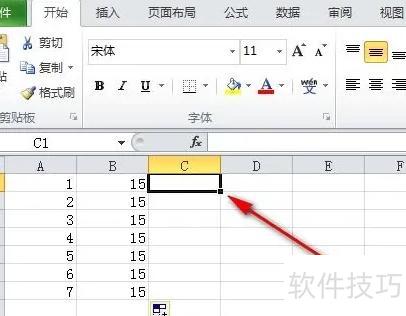
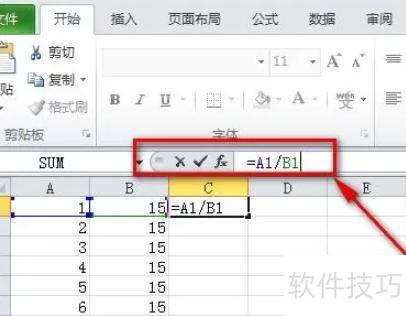
在编辑栏输入公式,表示将A列单元格的数值除以B列对应单元格的数值。
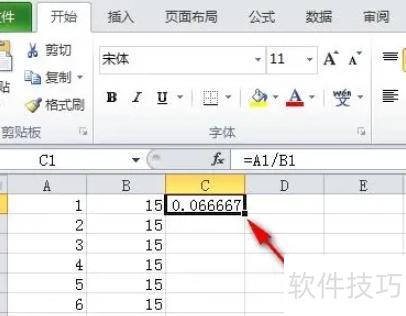
按下回车键后即可得出两列数据的百分比,但结果显示为小数形式。
在单元格上右键单击,选择设置单元格格式选项。
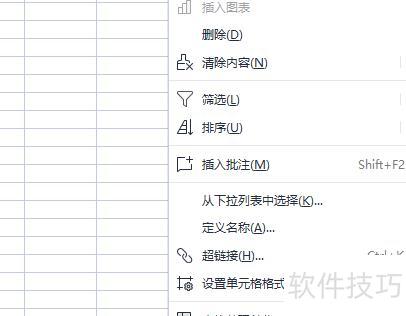
所示,将数据格式设为百分比后,点击确定即可完成设置。
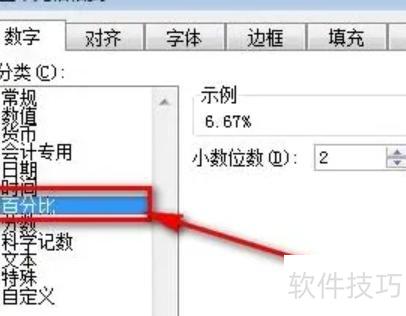
设置完成后,单元格中的数据将显示为百分比格式。
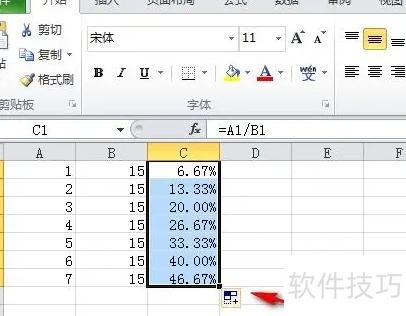
按住单元格右下角向下拖动鼠标,即可快速生成一组数据的百分比。
Excel图表比例尺如何设置?
1.
打开Excel数据表。
2.
请点击插入菜单。
3.
选中数据后,点击推荐的图表选项。
4.
选择所有图表,进入柱形图,选中百分比堆积柱形图后确认。
Excel如何绘制尺寸图
具体步骤如下:
行高单位磅在Excel中以1英寸=72磅定义,换算为厘米即1英寸=72磅=2.54厘米。
Excel中的列宽并非固定计量单位,会随单元格内字体或字号的改变而自动调整。
2.点击文件按钮。
点击Excel选项进行设置
4.查看默认字号。
点击导航栏中的视图选项。
点击页面布局,勾选标尺选项。
表格内显示标尺。
点击文件,选择Excel选项,将标尺单位设为厘米。
右键表格,调整行高至所需厘米数。
将鼠标移至表格下边框,按住并拖动边线,即可调整行高。
将鼠标移至表格侧边边缘,按住并拖动边线,即可调整列宽。
Excel柱状图比例尺如何设置
在Excel中制作柏拉图,即是将柱形图与折线图结合形成的组合图表。
先打开电脑上的WPS表格,接着在其中输入所需数据即可。
接着需选中数据,再点击工具栏中的插入按钮,此步骤十分关键。
点击图示图表后,在弹出界面中选择第一个选项,此步骤十分关键。
随后便会插入柏拉图的内容。
调整Excel图表的坐标轴比例
Excel实现坐标转换
工作中常需将表格中以元为单位的金额批量转换为万元,逐项修改繁琐,使用公式也不够高效。可借助Excel的选择性粘贴功能,快速实现数据的批量处理与单位换算,操作简便且省时。
首先在Excel工作表的空白单元格中输入10000,选中该单元格,点击编辑菜单中的复制命令。
选定需修改数据的单元格区域,点击编辑菜单中的选择性粘贴,在弹出的对话框中运算栏选择除,最后点击确定完成操作。
设置修改区域的格式,并删除之前在空白单元格中输入的10000。
为避免因转换尾数导致误差,修改数据时应避开包含小计、合计等公式的单元格。完成调整后,需仔细核对表格中各项数据的关联性,及时发现并修正出现的错误,确保整体数据准确一致。
坐标转换方法简介
坐标转换是指将空间实体的位置从一种坐标系变换到另一种坐标系的过程,通过构建两个坐标系之间的一一对应关系实现。它是各类比例尺地图测量与编绘中建立数学基础的关键环节。当完成变换关系的确定后,只需对目标坐标执行与原坐标相同的转换操作,即可在新坐标系中准确获得其对应位置。
Excel如何制作比例图
新建一个Excel 2016工作表。
2
输入一些测试数据。
3
选中数据所在区域。
4
插入图表,选择饼状图。
5
此时仅有比例显示,但无具体数值。
6
右键饼图,添加数据标签
7
此时显示数据,将其改为比例形式。
新建一个Excel 2016工作表。
2
输入一些测试数据。
3
选定数据所在区域。
4
插入图表,选择饼状图。
5
此时仅有比例呈现,但未显示具体数值。
6
右键饼图,添加数据标签。
7
此时显示数据,现改为比例形式。
8
右键饼图,选择设置数据标签格式,将数值改为百分比显示。
右键饼图,选择数据标签格式,设置为百分比显示。
Excel中如何调整图表尺寸
Excel图表可采用默认尺寸,也可根据需求手动调整大小。
创建图表时,系统会依据数据范围、数量、窗口尺寸及显示比例自动生成合适大小的图表。如需调整,有两种方法:一是手动调整,点击图表边缘,当出现调节小框时,用鼠标拖动至理想尺寸;二是通过格式设置精确控制,右键点击图表,选择设置图表格式,再进入大小选项,即可输入具体数值设定图表的宽度与高度,实现规范化调整。
如何调整图表的刻度比例
双击桌面上的WPS2026图标,启动WPS应用程序。
在WPS应用界面,点击左侧导航栏的打开图标即可。
在WPS界面中,双击gsp文件图标即可打开该文件。
在WPS应用界面中最终呈现GSP文件的具体内容。
Excel中如何制作比例尺
调整显示比例或使用翻页键代替鼠标操作。
Excel图表如何显示数据比例
选中图表后,将鼠标移至上下左右控制点,待光标变为双向箭头时,按住左键拖动即可调整图表的宽度或高度。
将光标移至拐角控制点,鼠标变为双向箭头后,按住左键拖动即可等比例缩放图表。
选中图表后,进入图表工具–格式菜单,在大小组内调节图表的高和宽即可。
Excel中的比例尺功能
在Excel中设置图表坐标轴刻度与单位,可通过右键选择设置坐标轴格式进行调整。
打开目标EXCEL表,选中坐标轴,右键点击并选择设置坐标轴格式选项。
可根据实际需求,在上方坐标轴刻度的显示单位后选择所需单位,勾选在图表显示刻度单位标签,设置完成后点击关闭即可。
返回EXCEL表格,查看图表中坐标轴的刻度与单位设置已成功完成。
Excel如何设置视图缩放比例
打开Excel,点击顶部工具栏中的视图,在显示比例选项中,点击显示比例按钮即可。
在弹出的窗口中,可调整页面显示比例,既可选择预设比例,也能按个人偏好自定义设置。
在栏直接输入数值,点击后页面将按比例放大,表格也随之变大,即可实现Excel界面的放大效果。






















