
你是不是也遇到过,在WPS表格里打字,文字总是挤在一行,表格变得又宽又丑,想让它自动换行,却不知道按哪个键,其实,WPS表格换行很简单,掌握几个小技巧,就能让你的表格整洁又美观,今天,我们就来聊聊,WPS表格内怎么换行。
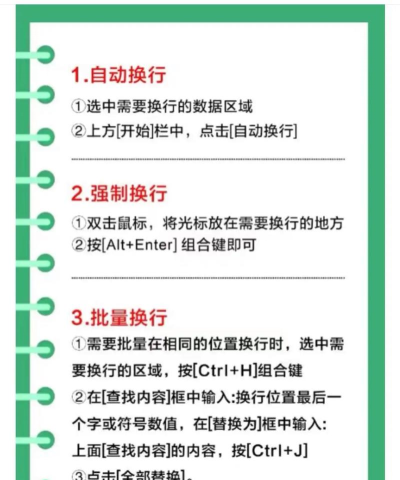
1、自动换行,一键搞定最常用的方法,就是自动换行功能,选中你需要换行的单元格,然后,在顶部菜单栏找到“开始”选项卡,接着,在“对齐方式”区域里,你会看到一个图标,图标上是上下箭头,中间有段折线,这个就是“自动换行”按钮,轻轻点击它,单元格里的文字,就会根据列宽自动换行了,如果调整列宽,文字也会随之变化,非常方便。
2、手动换行,精准控制有时候,自动换行不能满足需求,比如,你想在特定位置换行,这时,就需要手动换行,操作也很简单,双击要编辑的单元格,或者按F2键进入编辑状态,然后,将光标移动到,你想要换行的位置,接着,同时按下键盘上的,Alt键和Enter键,没错,就是Alt+Enter,这样,光标处就会强制换行,你可以多次使用,实现多行显示,按Enter键确认编辑即可。
3、调整行高,完美显示换行之后,你可能会发现,文字显示不全,被遮挡住了,这是因为行高不够,所以,我们需要调整行高,方法有两种,第一种,将鼠标移动到,行号之间的分隔线上,鼠标指针会变成上下箭头,然后,按住鼠标左键拖动,就可以自由调整行高了,第二种,更精确的方法,是右键点击行号,选择“行高”,接着,在弹出的对话框里,输入具体的数值,比如20或25,点击“确定”,行高就设置好了。
4、结合格式,效果更佳单纯换行可能还不够,结合其他格式设置,能让表格更专业,例如,你可以设置文本对齐方式,通常,换行后的文字,选择“垂直居中”和“左对齐”,看起来会更舒服,另外,如果单元格内容很多,可以考虑使用“缩小字体填充”,这个选项在,自动换行按钮的旁边,勾选后,字体会自动缩小,以适应单元格宽度,避免过多的行,当然,也要注意字体不能太小,否则会影响阅读。
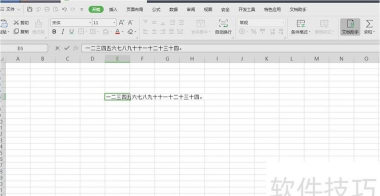
在WPS表格里换行,主要有自动和手动两种方式,自动换行省心省力,手动换行灵活精准,记得换行后调整行高,并结合对齐方式,这样,你的表格就会变得,既清晰又美观了,多练习几次,你就能熟练运用。






















