
在Excel中,常需在单元格内插入斜杠以同时显示行和列标题。只需设置单元格格式为斜线边框,再通过换行与空格调整文本位置即可实现。
在Excel中,单元格插入斜杠通常分为单斜杠和三斜杠,用于区分行标题、列标题与具体内容。本文以单斜杠为例进行说明。所示,我们希望实现特定的显示效果,具体应如何操作?
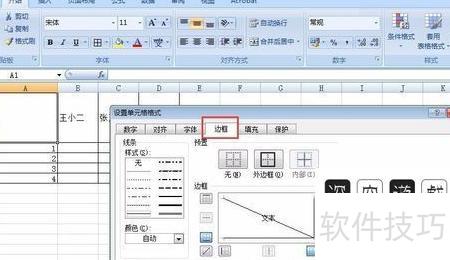
右键点击目标单元格,选择设置单元格格式选项。
在边框选项卡中选择右斜杠样式,所示,确认后点击确定。
单元格中已显示右斜杠,接着输入行与列的名称:姓名、季度。
此时,姓名与季度在单元格中排列杂乱,需通过空格配合单元格内换行调整位置;注意,普通回车为Enter键,而在单元格内换行应使用Alt+Enter组合键操作。
单斜杠已基本完成,那图中的三斜杠该如何操作?感兴趣的朋友不妨试试,具体方法可前往作者主页查看!
Excel具有极强的实用性,无论是在职场工作还是自主创业中都广泛应用,掌握这项技能能显著提升个人竞争力。对于零基础的学习者,建议选择从入门到精通的系统课程,循序渐进地打好基础;而对于已具备基本操作能力的人,则可进一步学习高级技巧,通过进阶课程提升效率与专业水平。为满足不同阶段的学习需求,现推出多门实用教程,如Excel-工作表办公自动化操作技巧,帮助提升批量处理能力;表格零基础入门到快速精通,专为初学者设计,内容全面易懂;还有Excel函数应用小技巧课程,聚焦常用函数的实际应用场景。这些课程内容丰富、贴近实战,能够有效提升你的Excel操作水平。立即加入学习行列,和我一起高效掌握Excel,为工作赋能提速。
Excel单元格添加斜线的技巧
新建空白Excel文件并打开。
先输入行和列的分类名称,例如科目和序号,序号需换行显示。
选中首个单元格,右键选择设置单元格格式菜单项。
点击,选择右斜线,在单元格内添加一条右斜线。
选中单元格,输入空格使科目左对齐、序号右对齐,调整两者位置。
以上便是Excel单元格添加斜线的方法,操作并不复杂,只要跟随教程多加练习,很快就能熟练掌握这一技巧。
单元格怎么加斜线
在Excel中,为单元格添加斜线可用来区分内容或表达特定含义,具体该如何操作?接下来将为您详细介绍实现方法。
方法一:用公式绘制斜线
通过编写简单公式可实现单元格加斜线,以下以左上至右下方向为例说明。
选中要画斜线的单元格。
点击公式栏,输入公式:=IF(ROW()=COLUMN(),/,)。若斜线方向为右上至左下,则应使用公式:=IF((ROW()-COLUMN())=0,/,)。确保符号为英文状态,输入后按回车确认,公式将根据行列位置判断是否显示斜杠。
按住Ctrl+Shift+Enter键,所选单元格中的公式即可生成斜线。
方法二:通过格式形状功能绘制斜线
利用格式形状功能可为单元格添加斜线,并能调整其形状与大小。
选中要画斜线的单元格。
点击格式菜单,选择形状填充功能。
点击形状填充选择斜线图案,设置图案的大小、方向及颜色。
在单元格内输入所需的文字或数字。
注意事项:
斜线仅限单个单元格内绘制,不能跨多个单元格。
斜线仅为视觉呈现,复制、粘贴或排序时需注意其特殊性质。
本文介绍了Excel中添加斜线的两种方法,希望对您在绘图、数据统计与分析时有所帮助,提升工作效率。






















