
你有没有遇到过,键盘突然失灵,鼠标点击没反应,手机屏幕怎么按都没用,那种感觉,真的很让人抓狂,工作做不了,游戏玩不成,甚至急得想砸设备,别着急,今天我们就来聊聊,按键失灵到底该怎么办。
其实,很多按键失灵的问题,我们自己就能搞定,不需要马上送修,更不用急着换新,掌握一些简单的排查方法,就能省下不少时间和金钱,接下来,我会分享几个实用的步骤,帮你一步步找到问题所在。
1、先做基础检查,排除简单干扰
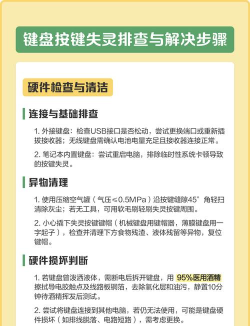
别慌,从最简单的开始,检查设备是否还有电,比如无线键盘鼠标,可能只是没电了,充电或者换电池试试,接着,看看连接线是否插好,有线设备可能只是接口松了,重新插拔一下,有时候问题就解决了。
然后,重启设备,这是万能的第一步,电脑、手机、平板,关机再开机,很多临时性的软件冲突,或者系统小bug,重启后可能就恢复正常了,这个方法虽然老套,但往往最有效。
另外,检查周围环境,是否有液体泼洒,或者灰尘杂物卡住了按键,如果有,请立即断电,然后小心清理,特别是键盘缝隙里的饼干屑,可能就是罪魁祸首。
2、区分硬件问题与软件问题
如果基础检查没用,那就要深入一点了,我们需要判断,到底是硬件坏了,还是软件出错了,这个判断很重要,因为它决定了修复的方向。
怎么判断呢,有个简单的方法,比如电脑键盘失灵,你可以重启电脑,在开机进入系统之前,按一下F2或者Delete键,看看能不能进入BIOS设置界面,如果能,说明键盘硬件本身是好的,问题可能出在系统驱动上。
对于手机触屏失灵,可以尝试在锁屏界面,或者拨号界面操作,如果这些地方正常,但进入某个App后失灵,那很可能就是那个App的兼容性问题,或者是系统软件冲突。
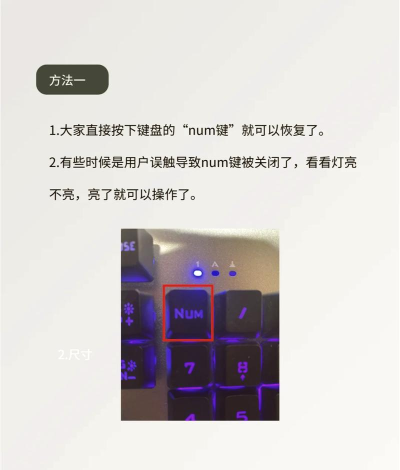
3、针对软件问题的解决方法
如果判断是软件问题,那解决起来相对容易,更新驱动程序,对于电脑外设,去设备制造商的官网,下载最新的驱动安装,很多时候,驱动过时或损坏,就会导致设备无法被系统正确识别。
检查系统更新,无论是Windows、macOS,还是安卓、iOS,保持系统最新,能修复很多已知的兼容性bug,更新后,记得再次重启设备。
然后,排查冲突软件,想想失灵前,是否新安装了某个软件,或者更新了某个程序,尝试卸载它,或者进入系统的安全模式,在干净的环境下测试按键是否正常,如果在安全模式下正常,那基本可以确定是第三方软件搞的鬼。
4、针对硬件问题的修复与替代方案
如果以上方法都试过,按键依然没反应,那很可能是硬件本身损坏了,比如键盘的某个按键轴体坏了,或者手机屏幕的触摸层受损,这时候,就需要一些动手能力,或者寻求专业帮助了。
对于键盘,如果是机械键盘,可以尝试拔下失灵的键帽,检查下面的轴体,看是否有异物,或者轴体是否卡住,有些情况可以自己更换单个轴体,对于笔记本键盘,一般不建议自己拆卸,容易损坏其他部件。
如果是鼠标按键失灵,通常是微动开关老化,喜欢DIY的朋友,可以网购微动开关自己更换,这是一个成本很低的修复方式,当然,如果设备还在保修期内,最稳妥的办法是联系官方售后。
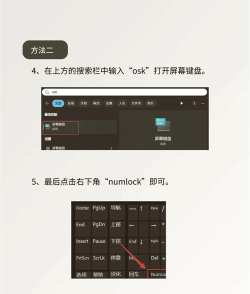
别忘了替代方案,如果紧急需要使用,电脑可以调用系统自带的屏幕键盘应急,手机可以连接一个蓝牙键盘或鼠标,先保证你能完成手头的重要工作,再慢慢处理故障。
遇到按键失灵,别急着下结论,按照从简到繁的顺序,一步步排查,大多数情况下,你都能自己找到原因,甚至解决问题,即使最终需要维修,你也已经是个明白的消费者,不会被维修店轻易忽悠了。






















