
cad绘图时,经常需要处理圆角,这能让图形更美观,也能满足实际加工需求,但很多新手朋友,可能不太清楚具体操作步骤,其实cad圆角功能,非常强大且灵活,今天我们就来详细聊聊,cad中如何进行圆角操作,并分享一些实用技巧,帮助你快速上手,轻松应对各种绘图场景。
1、cad圆角的基本操作步骤
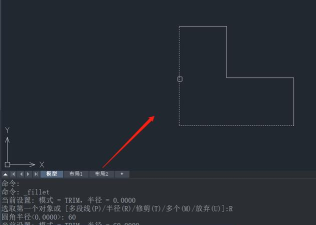
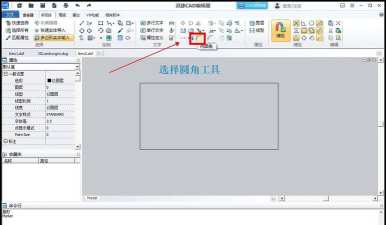
打开你的cad软件,并载入需要编辑的图形文件,找到绘图区域中,需要添加圆角的两条线段,它们可以是直线,也可以是圆弧,甚至多段线的一部分,接着,在命令行中输入“FILLET”,或者直接在工具栏中,点击圆角功能图标,这时,命令行会提示你,选择第一个对象,用鼠标点击第一条边,然后,命令行会继续提示,选择第二个对象,再点击第二条边,完成选择后,cad会自动计算,并在两条线的交点处,生成一个光滑的圆弧连接,这就是最基本的圆角操作,整个过程非常直观,几乎不需要额外设置。
但有时候,你可能会发现,圆角没有成功生成,这可能是因为,两条线段并未实际相交,或者它们处于不同的图层,并且图层被锁定,所以,在进行圆角前,务必确保,所选对象是可见且可编辑的,另外,如果两条线是平行的,那么cad无法为其创建圆角,因为不存在交点,这时你需要检查,图形的几何关系是否正确。
2、设置圆角半径的技巧
默认情况下,cad会使用上一次设置的圆角半径,如果这是你第一次使用,半径可能为零,这意味着,圆角命令会执行修剪或延伸操作,使两条线精确相交于一点,而不是生成圆弧,在大多数情况下,我们需要先设置一个具体的半径值,操作方法是,在执行“FILLET”命令后,先不要选择对象,而是在命令行中,输入“R”来指定半径,然后按回车键,接着,输入你想要的半径数值,比如10,再按回车确认,设置好半径后,再按照上述步骤,选择两条边进行圆角。
这个半径值,会一直保持到,你下次修改它为止,所以,如果你需要连续创建,多个相同半径的圆角,只需设置一次即可,非常方便,另外,你也可以通过选项面板,来查看和修改当前半径,这对于需要频繁切换,不同半径值的复杂绘图,尤其有帮助。
3、对多段线进行整体圆角
在实际绘图中,我们经常需要处理多段线,比如一个矩形,或者一个自定义的轮廓,如果要对整个多段线的,所有角点进行圆角,一个一个操作就太慢了,cad提供了一个高效的功能,可以对多段线一次性完成所有圆角,方法是,输入“FILLET”命令后,先输入“P”选择多段线选项,然后,用鼠标点击目标多段线,cad会自动识别,这条多段线上的所有顶点,并根据当前设置的半径,一次性为所有符合条件的角点,添加圆角。
这个功能非常节省时间,特别是处理,具有大量角点的复杂图形时,效果尤为明显,不过需要注意的是,如果多段线中,存在太短的线段,或者相邻线段的角度过小,可能无法成功生成圆角,这时,你可能需要先调整,多段线的形状或尺寸。
4、圆角命令的进阶应用与注意事项
除了基本功能,圆角命令还有一些,不太为人所知的技巧,例如“不修剪”模式,通常,生成圆角后,原来的尖角部分会被自动修剪掉,但有时我们可能需要保留原边,这时可以在命令中,输入“T”进入修剪模式设置,然后选择“不修剪”,这样在创建圆角后,原有的直线或圆弧,将会被保留下来。

另一个实用场景是,为零半径圆角,这听起来有点矛盾,但其实很有用,当圆角半径设置为0时,该命令可以快速使两条不相交的直线,延伸或修剪至交点,实现精确连接,这比使用延伸或修剪命令,有时更快捷,记得养成好习惯,在完成一系列圆角操作后,检查图形的连续性,以及尺寸标注是否依然准确,因为圆角可能会改变,某些关键点的位置。
掌握cad的圆角功能,关键在于理解其逻辑,并熟练运用不同选项,从设置半径到处理多段线,再到利用高级模式,每一步都能让你的绘图,更加高效和专业,多练习几次,你就能轻松驾驭,这个看似简单却功能强大的工具了。






















