设置PPT超链接的方法如下所示:
打开PPT,选中需设超链接的内容。
点击页面右上角的插入选项卡。
找到超链接标志后点击即可。
随后将弹出一个小窗口。
在小窗口左侧选择目标位置,将内容链接至本文档中的位置以完成演示设置。
将超链接位置预设在幻灯片第三页,选中该页面即可。
点击右下角确认按钮。
选中的超链接内容将变为浅紫色,并带有下划线,表明超链接已成功设置。
点击幻灯片放映,演示一遍以确认所设超链接是否成功。
选择从头开始即可。
进入放映模式后,点击超链接内容即可跳转。
幻灯片跳转至第三页,表明超链接设置已成功。
进入PPT界面后,用鼠标左键选中需设置超链接的文字,按下键盘上的Ctrl+K组合键,弹出超链接设置窗口,选择目标文件或页面,确认无误后点击确定按钮,即可完成超链接的添加操作。整个过程简单快捷,便于实现内容跳转。
在空白PPT中设置超链接按钮的方法:首先定位到需添加按钮的位置,点击界面左下角的自选图形,从中选择动作按钮里的影片选项,此时光标会变为十字形,按住鼠标拖动即可绘制出视频播放按钮,完成超链接设置。
单击要设为超链接的对象,使其高亮显示,并将鼠标指针停留在该对象(如文字、图片等)上。
材料工具:PowerPoint 2007软件
打开PPT2007文档,以如下示例进行演示。
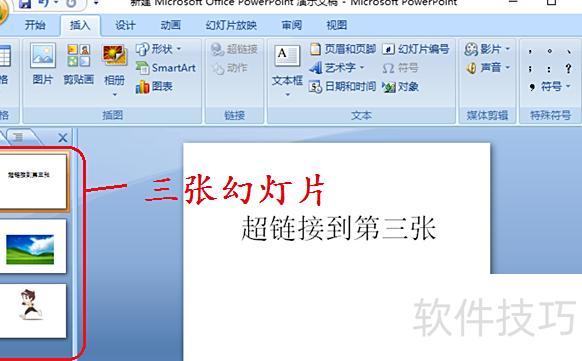
选中第一张幻灯片中的文字,添加超链接,指向第三张幻灯片。
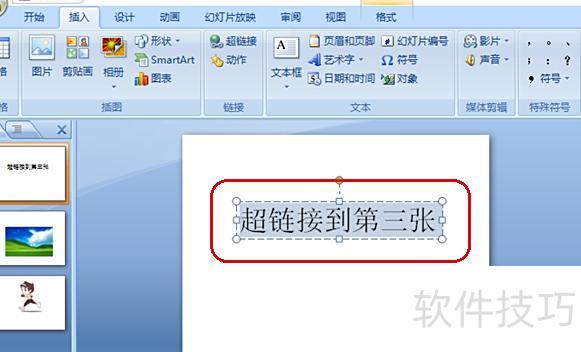
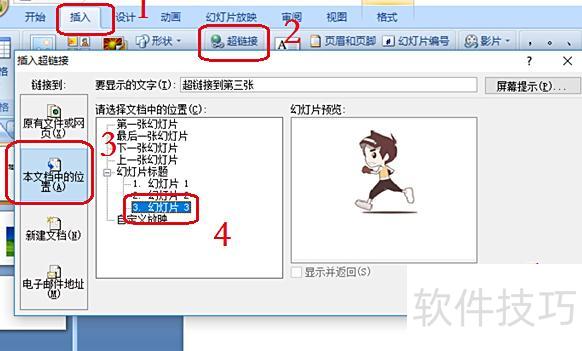
选中文字后,依次点击插入和超链接,在弹出的对话框中选择文档中的位置,找到并选中幻灯片3,最后确认即可完成设置。
此时文本已设置为超链接,颜色从黑色变为蓝色。
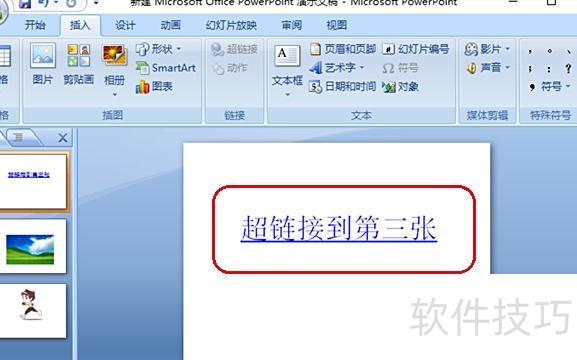
切换至第三张幻灯片,插入返回按钮。先选中该幻灯片,点击插入菜单,选择形状,在下拉选项中选取第一个代表返回功能的按钮图形即可完成操作。
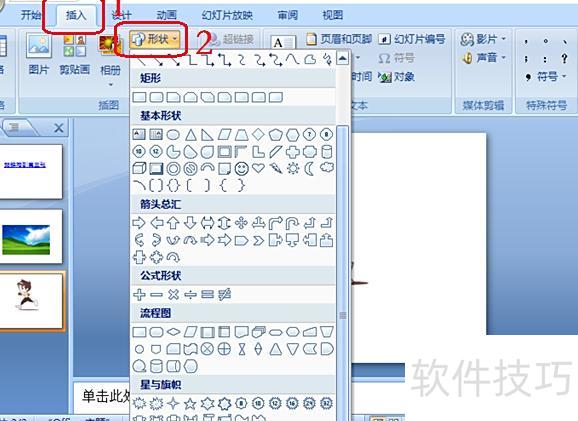
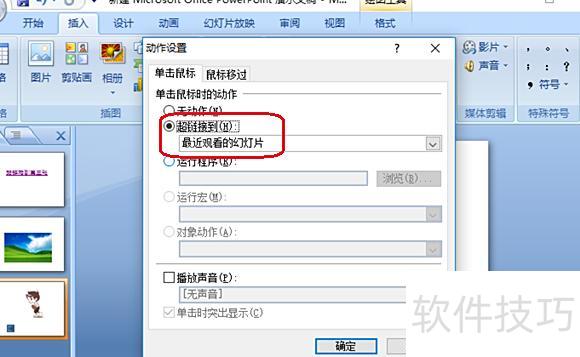
按住鼠标左键拖动并释放,即可创建一个动作按钮,随后会弹出设置对话框。在其中选择超链接到,然后在下方选项中点击最近观看的幻灯片,最后点击确定完成设置。此操作可实现从第三张幻灯片返回第一张幻灯片的功能。