
电脑用久了,硬盘空间总不够用,系统盘越来越满,运行速度也变慢了,这时候,给win7系统分区,就显得特别重要,分区不仅能合理分配空间,还能提升数据安全性,避免系统崩溃时,重要文件丢失,今天,我们就来聊聊,win7如何分区,手把手教你,轻松管理硬盘。
1、分区前的准备工作,备份数据是关键
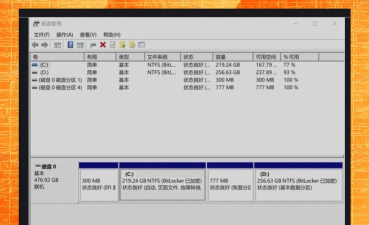
开始分区前,一定要做好备份,因为分区操作,有数据丢失风险,所以,重要文件、照片、文档,最好先拷贝到,移动硬盘或云盘,确保万无一失,然后,检查硬盘空间,看看有多少未分配空间,或者,哪个分区可以调整,关闭所有运行程序,特别是杀毒软件,避免干扰分区过程。
2、使用磁盘管理工具,进行基本分区
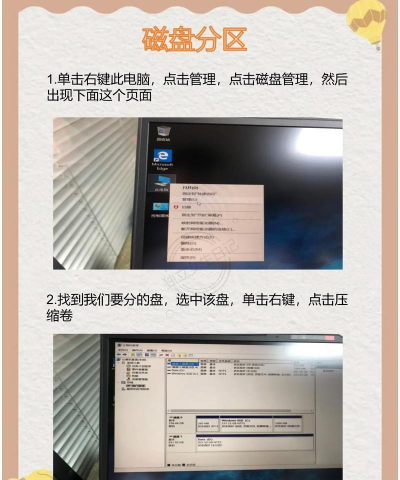
win7系统自带,磁盘管理工具,非常方便实用,右键点击“计算机”,选择“管理”,然后,找到“磁盘管理”,在这里,你能看到,所有硬盘分区情况,如果硬盘有未分配空间,直接右键点击,选择“新建简单卷”,接着,按照向导提示,设置卷大小、驱动器号,格式化新分区,选择NTFS文件系统,分配单元大小默认,卷标可以自己命名,比如“资料盘”,完成后,新分区就能使用了。
3、调整现有分区大小,无需重装系统
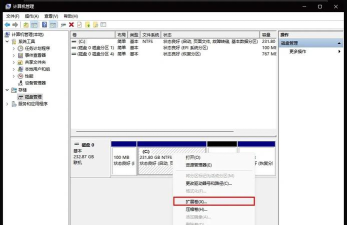
如果想调整,现有分区大小,比如C盘太小,D盘太大,可以压缩D盘,扩展C盘,同样在磁盘管理中,右键点击D盘,选择“压缩卷”,系统会计算,可压缩空间大小,输入想压缩的空间量,然后点击压缩,这样,就会多出一块,未分配空间,接着,右键点击C盘,选择“扩展卷”,按照向导,将未分配空间,合并到C盘即可,整个过程,不会影响系统,但操作时,最好别断电。
4、借助第三方分区软件,功能更强大灵活
如果觉得,系统工具功能有限,可以借助,第三方分区软件,比如DiskGenius,或者分区助手,这些软件界面友好,操作更直观,而且,功能也更强大,支持无损分区,甚至能合并分区,而不丢失数据,使用前,同样要备份数据,然后,下载安装软件,打开后选择硬盘,点击“调整/移动分区”,拖动滑块,就能调整大小,调整好后,点击执行,软件会提示,重启后生效,按照提示操作即可,非常方便。
win7分区并不难,关键是要,做好数据备份,然后,根据自己需求,选择合适工具,无论是系统自带的,还是第三方软件,都能帮你,轻松管理硬盘空间,让电脑运行更流畅,数据存放更有序,赶紧动手试试吧。






















