使用Word文档时,为便于记录修改内容与进度,常需对文档中的文字进行标注,以便后续查看和管理修改情况。

如何在Word中添加标注?接下来将为大家详细介绍这一技巧,一起来学习吧。
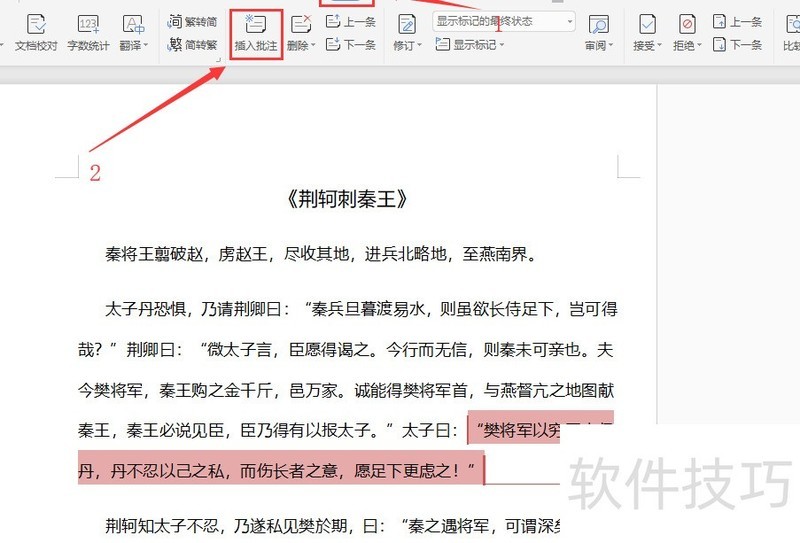
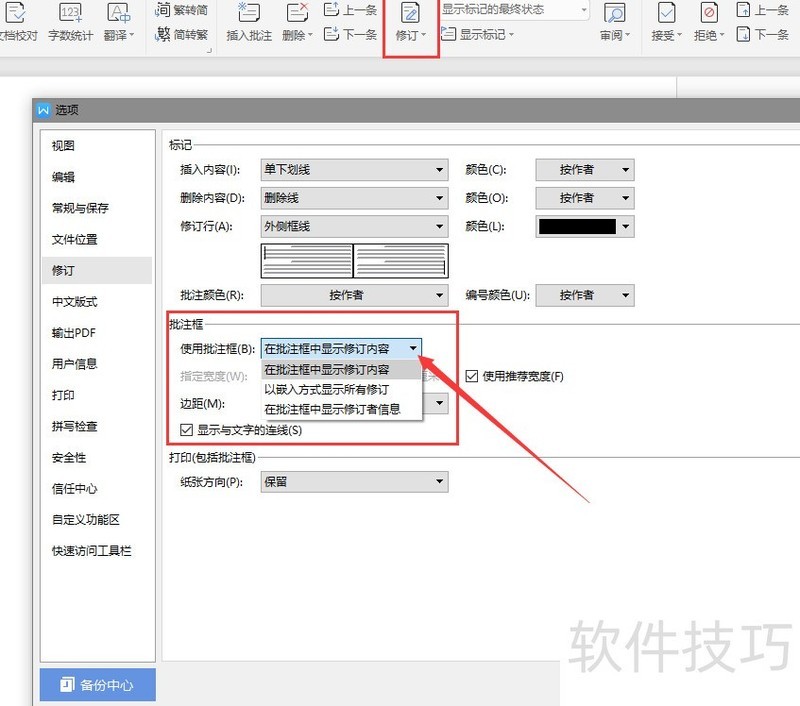
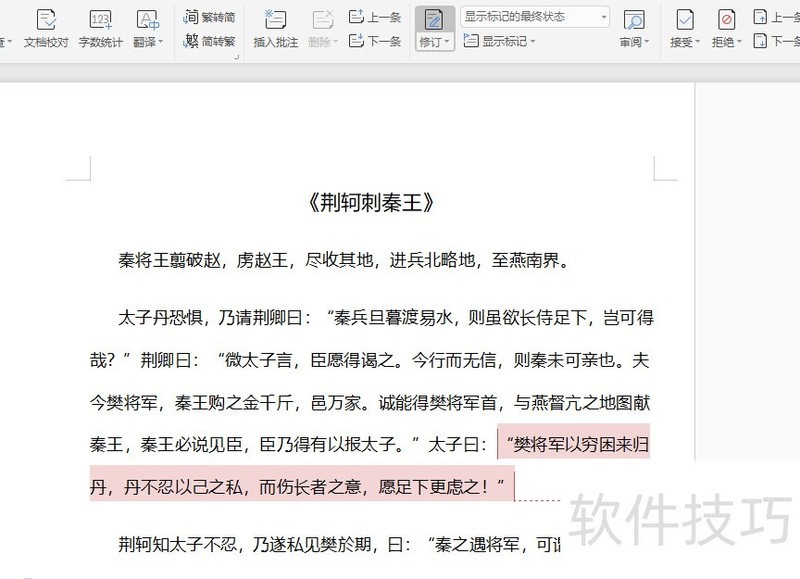
打开Word文档后,若需对文中选定句子添加批注,可先点击菜单栏中的选项,接着在下拉功能中选择。此时,所选句子会呈现浅红色背景,这是批注插入的默认显示状态。为将其调整为我们常见的批注样式,再次进入菜单,点击功能,并在弹出的选项中选择在此处显示修订内容的标注方式。设置完成后,批注将以熟悉的侧边标注形式展现,清晰直观。通过以上步骤,即可轻松完成文字的批注与修订标记。这就是今天我们学习的Word文档标注技巧,操作简单明了,容易上手。只需几个简单的点击操作,就能实现高效的文档批注与修改提示。大家掌握了吗?不妨立即尝试一下,熟练运用这一实用功能,提升文档编辑效率与协作沟通效果。