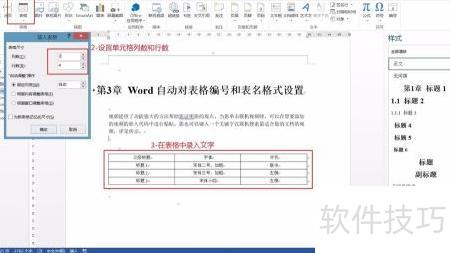
插入表格并填写内容。
1所示,将光标定位到需插入表格的位置,点击插入菜单中的表格选项,在弹出的对话框中设定所需行列数,随后在表格内输入文字内容。也可通过表格画布选择表格规格,此处不再详述。
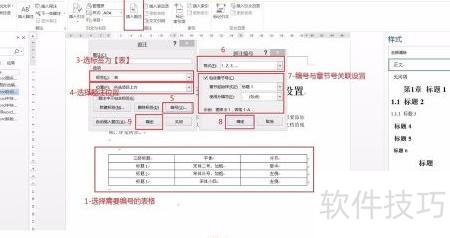
2所示,先点击表格左上角的四向箭头全选表格,接着选择引用选项卡中的插入题注。在弹出的题注设置窗口中,将标签设为,位置选择。然后点击编号按钮,在编号格式中选择,勾选包含章节号,章节起始样式设为,使用分隔符选择。最后依次点击确定按钮完成题注编号和题注设置操作。
3所示,表格编号自动显示在表格上方,通过右侧样式工具栏可见,默认表名样式为题注。
在Excel中,批注是一种实用的提醒工具,既能解释复杂公式,也可用于记录对他人工作簿的反馈,便于用户间沟通与协作。
Excel表格基础操作指南
点击需添加批注的单元格。
点击插入菜单中的批注命令,或右键选择插入批注。
在批注框内输入相应的文字内容。
选中批注文本,右键选择格式设置或点击工具栏对应按钮进行样式调整。
输入文本并完成格式设置后,点击批注框外的工作表区域即可。
单元格右上角的红色小三角代表有批注,鼠标悬停其上即可查看内容。
单击含有批注的单元格,右键选择编辑批注,在文本框中修改内容即可。
选中含批注的单元格,右键选择删除批注即可。
显示或隐藏批注
选中带批注的单元格,右键可选择显示或隐藏批注,按需操作即可。
在批注中插入图片的方法:添加批注后点击边框,右键选择设置批注格式,进入颜色与线条填充选项,选中图片填充并导入所需图片即可完成。
巧妙调整Excel批注默认样式
在Excel中添加单元格批注操作简单,但若想统一调整批注的外观样式以体现个性化风格,则显得较为繁琐。通常情况下,用户需要逐一右键点击每个批注,在弹出的菜单中选择设置批注格式来单独设定,费时费力。然而,是否可以一次性修改批注的默认样式,使其从一开始就符合我们的预期?答案是肯定的。其实现方法并不复杂:只需在电脑桌面空白处单击鼠标右键,选择属性命令,打开显示属性对话框后切换至外观选项卡,接着点击高级按钮进入高级外观设置界面。在项目下拉菜单中找到并选择工具提示选项,此时即可对右侧的批注背景颜色以及下方的字体颜色、字号等参数进行自定义设置。完成这些配置后,Excel中的所有新建批注将自动采用新设定的格式,从而实现统一美观的视觉效果,真正做到一劳永逸。
此更改仅影响未设置格式的批注,已设定格式的批注不受影响。若某些批注已应用其他格式(如修改了文字颜色),则此次调整不会改变这些批注的现有格式。
Excel中调整批注样式的方法
默认情况下,Excel中插入的批注为矩形文本框。为了让批注外观更美观,可对其进行样式调整。首先,通过插入批注命令为指定单元格添加批注内容。接着,右键点击该单元格,在弹出的快捷菜单中选择显示/隐藏批注,确保批注处于可见状态。随后,确认绘图工具栏已启用。按住Ctrl键并单击批注框以选中它。在绘图工具栏中点击绘图按钮,选择更改自选图形选项,然后从下拉子菜单中挑选喜欢的形状样式,即可完成批注外观的个性化设置。
在Excel中插入批注后,单元格右上角未显示红色小三角,仅当右键选择编辑批注时才能看到批注内容,导致批注看似未生效。
“插入批注”法:
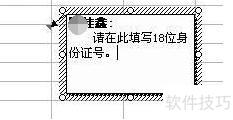
选中需要添加标注的单元格,右键点击并选择插入批注,此时会出现一个指向该单元格的批注框,可在其中输入提示文字。输入完成后,点击其他单元格,批注框将自动隐藏。此后,当鼠标移至该单元格时,批注内容会立即显示;鼠标离开后则再次隐藏。如需修改批注内容,只需再次右击该单元格,选择编辑批注即可进行更改。在批注框内,还可自由选中文字,设置字体、字号等格式。已添加批注的单元格右上角会显示一个红色小三角形,用于提示该单元格包含批注信息。但需要注意的是,这个红色标记以及批注内容本身不会出现在打印结果中,仅在电子表格界面中可见。
数据验证方法
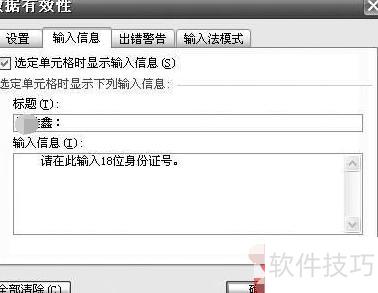
选中需设置提示的单元格,点击数据菜单中的有效性,打开数据有效性对话框。切换至输入信息选项卡,勾选选定单元格时显示输入信息,在标题和内容栏中输入相应文字(2所示),点击确定完成设置。此后,当选中该单元格时,系统将自动显示设定的提示信息。