
你是否觉得,默认光标太单调,或者,光标移动速度不合适,其实,调整光标设置很简单,今天,我们就来聊聊,如何个性化你的光标,让它更符合你的使用习惯。
1、调整光标移动速度
打开电脑设置,然后,找到设备选项,接着,选择鼠标设置,在这里,你可以看到,指针速度的滑块,向左拖动,光标会变慢,向右拖动,光标会变快,你可以多试几次,找到最适合的速度,太快了容易失控,太慢了影响效率,所以,调整到顺手为止。
2、更改光标外观样式
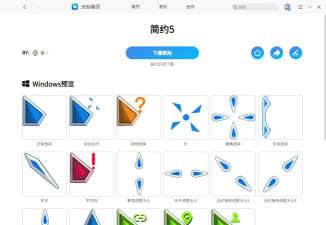
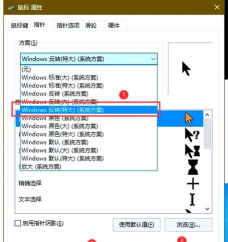
如果觉得光标太小,或者颜色太浅,你可以更换它的样式,同样在鼠标设置里,找到指针选项,这里有很多方案,比如,放大镜效果,或者,高对比度方案,选择一个你喜欢的,点击应用即可,甚至,你还可以自定义,上传自己的光标图案,这样,你的桌面就独一无二了。
3、设置光标可见性
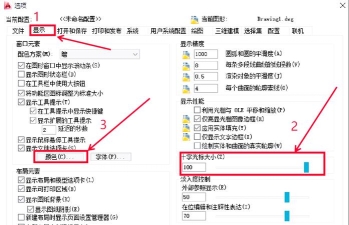
有时候,光标会突然消失,特别是在深色背景下,这时,你可以开启轨迹效果,或者,增加光标大小,在设置中,找到轻松使用,然后,选择鼠标指针,你可以调整指针大小,也可以改变指针颜色,比如,换成醒目的白色,或者,加上一个黑色边框,这样,光标就再也不会“隐身”了。
4、解决光标闪烁问题
偶尔,光标会不停闪烁,这可能是驱动问题,尝试更新显卡驱动,然后,检查显示设置,确保刷新率正常,如果问题依旧,可以尝试,调整光标闪烁速度,在键盘设置里,找到光标闪烁选项,降低闪烁频率,通常能解决问题,当然,重启电脑,也是一个好办法。
光标设置并不复杂,从速度到外观,再到可见性,每个细节都能调整,花几分钟时间,按照上述步骤操作,你的光标就会,变得更顺手、更醒目,从而,大大提升你的工作效率,和操作舒适度。






















