
你是不是经常这样,面对密密麻麻的表格,想找一个数据,却像大海捞针,眼睛都看花了,也找不到,其实,excel的搜索功能,非常强大,用好它,能让你事半功倍,告别手动翻找的烦恼,今天,我们就来聊聊,excel到底如何搜索。
1、最基础的查找功能,你用过吗
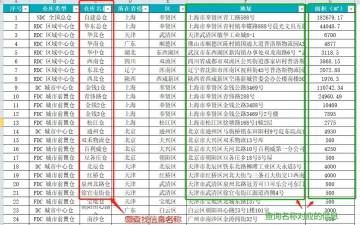
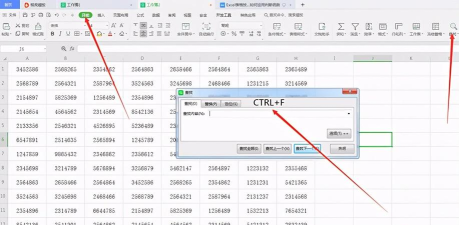
打开一个表格,按下Ctrl+F,这个快捷键,就是查找的入口,然后,在弹窗里,输入你想找的内容,比如一个名字,或者一个数字,接着,点击“查找下一个”,光标就会,立刻跳转到,第一个匹配的单元格,是不是很简单,而且,这个功能,还能查找整个工作簿,或者,只查找当前工作表,非常灵活。
2、高级查找选项,让你更精准
除了简单查找,excel还藏着,很多高级选项,比如,你可以选择,是按行搜索,还是按列搜索,这样效率更高,而且,你还能勾选“区分大小写”,或者“单元格匹配”,举个例子,你想找“apple”,如果勾选了“单元格匹配”,那么,像“applepie”这样的单元格,就不会被找到,这样,结果就更精确了,不会出现一堆干扰项。
3、通配符搜索,模糊查找的神器
有时候,你记不清,完整的搜索内容,这时候,通配符就派上用场了,星号”,然后,所有姓张的,都会被找出来,再比如,你想找,三个字的名字,第二个字是“小”,就可以输入“?小?”,这样,像“王小二”,这样的名字,就能被轻松找到。
4、查找与替换,一键批量修改
搜索不光是为了找,更是为了改,按下Ctrl+H,就能打开,查找和替换对话框,在这里,你输入要找的内容,再输入,想替换成的内容,然后,点击“全部替换”,一瞬间,所有匹配项,都被修改了,比如,把所有的“部们”,批量改成“部门”,省时又省力,不过,操作前最好,先备份一下,以免改错。
excel的搜索,远比你想象的强大,从基础查找,到高级筛选,再到通配符,和批量替换,掌握这些技巧,能让你的工作效率,大大提升,下次再面对,海量数据时,不妨试试这些方法,你会发现,找数据原来,可以这么轻松。






















