
电脑用久了,感觉有点卡,玩游戏时,画面总是不流畅,做设计时,渲染速度也慢,这时候,很多人会想到,是不是该换显卡了,没错,显卡是电脑的“图形大脑”,它的性能,直接决定了视觉体验,但一想到要自己动手,很多人就头疼了,觉得步骤复杂,怕弄坏电脑,其实,更换显卡并不难,只要跟着步骤来,你也能轻松搞定,今天,我们就来聊聊,如何安全又顺利地,给你的电脑换上新的显卡。
1、更换前准备:工具与心态同样重要
动手之前,先别着急,做好准备工作,是成功的第一步,你需要准备一把,合适的螺丝刀,通常是十字型的,然后,找一个干净、宽敞的桌面,确保操作空间足够,最重要的是,先触摸一下金属物体,比如暖气片,或者洗手,这样可以释放静电,避免损坏精密的电子元件,接着,关闭电脑电源,并拔掉所有电源线,这是为了绝对的安全,打开机箱侧板,看看内部结构,熟悉一下显卡的位置,做到心中有数。
2、安全拆卸旧显卡:胆大心细是关键
现在,开始拆卸旧的显卡,找到显卡尾部,固定在机箱上的螺丝,用螺丝刀将其拧下,然后,注意显卡插槽的末端,有一个小小的卡扣,轻轻按下这个卡扣,同时,用另一只手,握住显卡的中间部分,平稳地向上拔出,记住,动作一定要轻柔,不要用蛮力,如果感觉拔不动,就再检查一下,卡扣是否完全松开,或者是否有其他线缆卡住,拔下旧显卡后,顺便清理一下,插槽周围的灰尘,为新显卡的安装,创造一个干净的环境。
3、正确安装新显卡:对准插槽是核心

接下来,就是安装新显卡了,拿出你的新显卡,先取下金手指上的保护套,然后,将显卡的金手指部分,对准主板上的PCIe插槽,注意观察方向,确保完全对齐,接着,用双手均匀用力,将显卡垂直向下,平稳地插入插槽中,你会听到“咔哒”一声,这表示,插槽末端的卡扣,已经自动锁定了,这说明,显卡已经安装到位,别忘了,用螺丝将显卡尾部,重新固定在机箱上,这样能防止,显卡因重力而下垂,确保连接的稳固。
4、安装后检查与驱动:完美收官的步骤
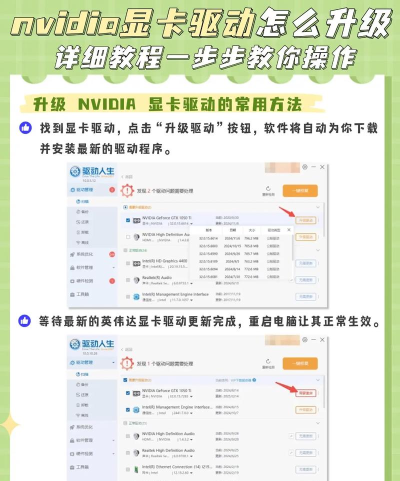
显卡装好了,但工作还没结束,先别急着盖机箱侧板,检查一下,显卡的辅助供电线,是否已经接好,现在很多高性能显卡,都需要额外的电源,接着,连接好显示器数据线,确保插在,新显卡的输出接口上,而不是主板的接口,然后,接通电源,开机,如果屏幕正常点亮,进入系统,那么恭喜你,硬件安装成功了,也是最重要的一步,去显卡品牌的官网,下载并安装,最新的驱动程序,这样才能让新显卡,发挥出全部的性能,完成驱动安装后,不妨跑个分,或者玩个游戏,亲自感受一下,性能提升带来的畅快。
看,更换显卡的过程,其实并不复杂,总结起来,就是准备、拆卸、安装、调试,这四个步骤,关键在于细心和耐心,每一步都做到位,就能避免很多问题,升级显卡后,无论是玩游戏,还是做专业工作,你都会发现,电脑仿佛获得了新生,画面更流畅,效率也更高了,所以,如果你的电脑,已经跟不上需求,不妨鼓起勇气,自己动手试试,给电脑换个“心”,让它重新焕发活力。






















