
电脑怎么熄屏,你知道吗,其实很简单,但很多人不会,今天就来聊聊,几个实用小技巧,帮你快速搞定,还能省电护眼哦。
1、使用快捷键,最快捷的方法
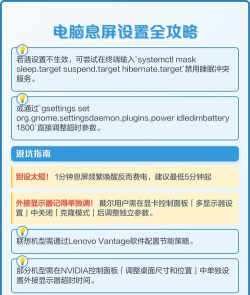
想立刻熄屏吗,试试快捷键吧,这是最快的方法,按下Win键和L键,电脑立刻锁屏,屏幕也熄灭了,非常方便,适合临时离开,保护隐私安全,当然,你也可以自定义,设置其他组合键,比如Fn加功能键,具体看电脑型号,快捷键最省事。
2、调整电源设置,自动熄屏
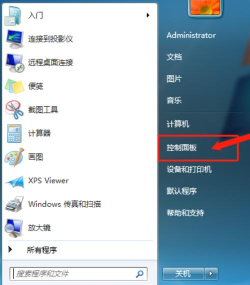
不想手动操作吗,那就设置自动吧,打开控制面板,找到电源选项,然后修改计划设置,这里可以设置时间,比如五分钟无操作,电脑自动熄屏,这样很省心,还能节约电量,对笔记本尤其重要,延长电池寿命,当然,时间别设太短,否则影响使用体验。
3、借助屏保功能,间接实现
屏保也能帮忙哦,虽然初衷不同,但效果类似,设置屏保后,等待一段时间,屏幕就会变暗,进入保护状态,看起来像熄屏了,其实还在运行,不过,这也能省电,而且画面好看,你可以选个喜欢的,比如照片或者时钟,既实用又有趣。
4、直接关闭显示器,物理操作
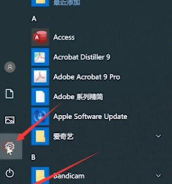
最直接的方法来了,就是关显示器,对于台式机,按下电源键就行,屏幕立刻变黑,简单又粗暴,但注意哦,主机还在运行,程序照常工作,只是看不见了,重新按一下键,屏幕就会亮起,恢复原状,这个方法零延迟,适合需要立刻黑屏的场景。
以上就是几种方法,你都学会了吗,其实都很简单,关键看你的需求,想要快速就按快捷键,想省事就设自动,偶尔用用屏保也行,或者直接关显示器,每种都有优点,试试就知道啦,保护眼睛,还能省电,一举两得呢。






















