
苹果id,是苹果设备的核心,它关联着你的数据,也守护着你的隐私,但有时,我们可能需要退出它,比如,要出售旧设备,或者,想切换账号,然而,草率地退出,可能导致数据丢失,甚至,引发安全问题,今天,我们就来聊聊,如何安全地,退出苹果id。
1、退出前,先做好数据备份

退出苹果id前,备份数据,是首要任务,否则,你可能会后悔,因为,一旦退出,某些数据,可能无法找回,比如,照片和通讯录,它们可能,只存在云端。
所以,请先连接Wi-Fi,然后,打开设置,找到你的名字,点击进入,接着,选择iCloud,在这里,你可以看到,所有同步的项目,请确保,重要数据,都已上传。
特别要注意,备忘录和提醒事项,它们可能,只存储在iCloud,务必确认,它们已备份,如果你使用,家庭共享功能,退出前,请先关闭它。
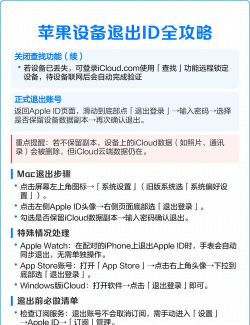
2、在设备设置中,直接退出
这是最常用,也最直接的方法,打开设置应用,然后,点击最顶部,你的姓名和头像,进入后,滚动到最底部,你会看到,红色的“退出登录”选项。
点击它之后,系统会提示你,输入苹果id密码,这是为了,确认你的身份,输入正确后,会进入下一个界面,这里,你需要决定,是否保留数据副本。
系统会询问你,是否保留通讯录,日历,钥匙串等,在设备上,我建议你,根据情况选择,如果这是你的设备,可以保留,如果要给别人,最好删除。
3、通过网页远程退出
如果你的设备,已经不在身边,或者,无法正常操作,别担心,你可以通过,苹果官网来操作,用浏览器,访问苹果官网,然后,登录你的账户。
接着,找到账户安全,或者设备管理,在设备列表中,找到目标设备,点击查看详情,然后,选择移除设备,这样,你的苹果id,就会从该设备,被远程登出。
这个方法,非常适合,设备丢失的情况,它能防止,他人访问你的数据,但请注意,这不会删除,设备上的本地数据,所以,找回设备后,仍需手动清理。
4、退出后,检查与后续步骤
成功退出后,事情还没完,你需要检查,几个关键点,打开App Store,尝试下载应用,如果要求登录,说明已退出成功。
然后,检查iMessage,和FaceTime,确保它们,已与你的id解绑,否则,信息可能,发到错误设备,接着,如果你有Apple Watch,也需要单独解绑。

别忘了,在浏览器中,退出iCloud.com,以及,任何已登录的,第三方服务,完成这些,你的退出流程,才算真正结束,数据安全,也得到了保障。
退出苹果id,看似简单,但细节很多,每一步,都关乎你的隐私,和数据安全,所以,请务必耐心,按照步骤操作,这样,无论是换设备,还是卖旧机,你都能安心。






















