
你的苹果手机,是不是又提示更新了,看着那个小红点,心里有点犹豫,不知道该不该点,其实,系统升级这件事,说简单也简单,说复杂也复杂,今天,我们就来聊聊,苹果手机到底该怎么升级,让你心里有底,升级不慌。
1、升级前,这些准备不能少
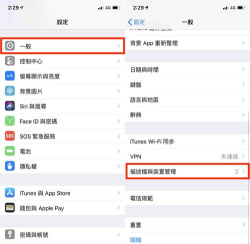
升级系统前,千万别着急,准备工作做得好,升级过程没烦恼,检查手机电量,确保电量充足,最好超过50%,或者,直接连接充电器,边充边升更稳妥。
备份你的数据,这步非常关键,打开设置,找到你的Apple ID,进入iCloud,选择iCloud云备份,然后,点击立即备份,或者,连接电脑,用iTunes备份,这样,万一升级出问题,数据也不会丢。
确认网络稳定,升级包通常很大,需要Wi-Fi环境,所以,找个信号好的地方,避免升级中断,导致系统故障,准备工作做完,就可以开始了。
2、两种升级方法,任你选择
苹果手机升级,主要有两种方式,都很方便,第一种,无线升级,也就是OTA,打开手机设置,点击通用,再点软件更新,系统会自动检查,如果有新版本,就会显示出来,你点击下载并安装,然后,同意条款,手机就会自动重启,完成升级。
第二种,电脑升级,需要用到电脑,在电脑上,安装最新版iTunes,或者访达,用数据线,连接手机和电脑,打开iTunes,识别设备后,点击检查更新,或者恢复iPhone,检查更新会保留数据,恢复则会清空,所以,一定要选对,接着,按照提示操作,电脑会下载固件,并安装到手机。
两种方法,无线更方便,电脑更稳定,如果无线升级失败,可以试试电脑,总有一种适合你。
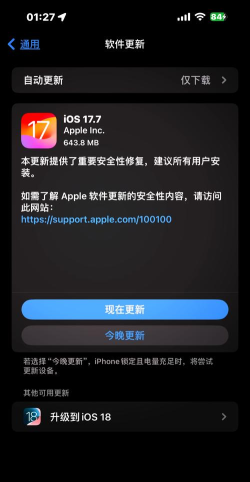
3、升级过程中,要注意什么
升级过程,虽然自动进行,但有些细节,仍需留心关注,下载更新包时,不要断开网络,保持Wi-Fi连接,直到下载完成,安装过程中,手机会重启,屏幕显示苹果标志,并有进度条,这时,不要操作手机,也不要断电。
整个过程,可能需要时间,从十几分钟,到半小时不等,请耐心等待,切勿中途强制重启,否则,可能导致系统损坏,变成白苹果,那就麻烦了,如果进度条卡住,超过一小时,可以尝试强制重启,但这是下策。
升级完成后,手机会再次重启,进入激活界面,就像新手机一样,按照提示步骤,一步步设置就好,登录Apple ID,恢复数据备份,然后,就能正常使用了。
4、升级后,可能遇到的问题与解决
升级成功,固然开心,但有时,也会遇到小问题,比如,手机变卡了,或者耗电变快了,这可能是系统,在后台进行优化,通常几天后,就会恢复正常,不用太担心。
如果应用闪退,可以尝试重启手机,或者,更新应用到最新版,因为新系统,可能需要新版本应用,才能兼容运行,另外,检查存储空间,确保有足够空间,系统运行才流畅。
万一升级失败,手机无法开机,先别慌张,尝试强制重启,同时按住,电源键和音量键,直到出现苹果标志,如果还不行,就用电脑,进入恢复模式,用iTunes恢复系统,所以,备份真的很重要。
总的来说,苹果手机升级,并不复杂,做好备份,选好方法,耐心等待,就能顺利完成,新系统往往带来,新功能和安全补丁,值得及时更新,当然,如果当前系统,用得很稳定,也可以观望一下,看看其他用户反馈,再决定是否升级,现在,你知道该怎么做了吧。






















