
想学ps渐变吗,其实很简单,今天,我就来教你,几个实用技巧,让你快速上手,做出漂亮效果。
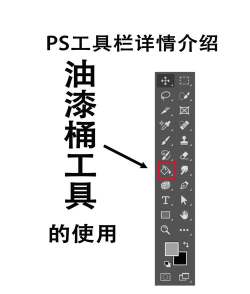
1、渐变工具在哪里打开ps软件,找到左侧工具栏,看到那个小图标了吗,像个长方形,颜色从深到浅,对,就是它,点击它,你就选中了,渐变工具,然后,看上面选项栏,这里很重要,可以选渐变类型,比如线性渐变,或者径向渐变,还能选颜色,点开渐变编辑器,里面预设很多,当然,也能自己调。
2、怎么拉出渐变选好工具和颜色,在画布上,按住鼠标左键,然后拖动,再松开,一条渐变就出来了,方向由你决定,从左到右,或者从上到下,甚至斜着拉,都可以,试试看,多拉几次,手感就来了,记住,起点颜色深,终点颜色浅,中间自然过渡,如果效果不好,按ctrl+z,撤销重来。
3、调整渐变颜色默认颜色不喜欢,怎么办,很简单,双击渐变条,打开编辑器,下面有色标,点击它,就能改颜色,左边一个,右边一个,中间还能加,点一下空白处,新的色标就出现了,然后选颜色,用吸管工具,或者输入色值,都行,调好了,点确定,再拉一次,看看效果,是不是变了。
4、做出高级效果基础会了,来点高级的,比如,做金属质感,选金色到深灰,用径向渐变,从中间往外拉,然后,加个图层样式,比如内发光,或者浮雕,效果更立体,再比如,做透明渐变,在图层蒙版上,拉黑白渐变,黑色隐藏,白色显示,灰色半透明,这样,图片就能,慢慢消失,或者融合,非常实用。
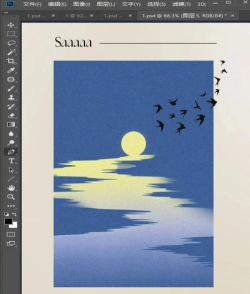
ps渐变不难,关键是多练,从简单开始,慢慢尝试,各种类型和颜色,结合其他工具,比如蒙版,或者滤镜,你能做出,更多创意效果,希望这些技巧,对你有帮助。






















