
你是不是也遇到过这种情况,想截取整个网页,或者保存长长的聊天记录,但一屏根本装不下,来回截图再拼接,实在太麻烦了,其实,华为手机早就想到了这一点,它内置了一个非常实用的功能,叫做滚动截屏,今天,我们就来聊聊,华为怎么滚动截屏,让你轻松搞定长截图。
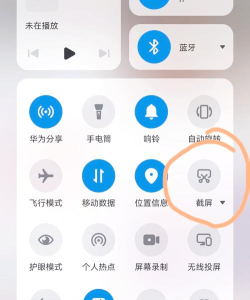
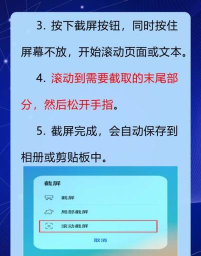
1、找到滚动截屏的开关你需要知道入口在哪里,其实方法很简单,最常用的方式,就是通过按键组合,同时按下电源键和音量下键,这时屏幕会闪一下,表示截图成功,然后,注意看屏幕左下角,会出现一个缩略图,以及几个小图标,其中一个,就是滚动截屏的按钮,它通常是一个向下的箭头,或者写着“滚动截屏”的字样,你只需要点击它,屏幕就会开始自动向下滚动,并持续截图,直到你再次点击屏幕,它才会停止,最终,生成一张完整的长图。
2、掌握手势与侧边栏快捷方式除了按键,还有更便捷的方法,那就是指关节手势,这是华为EMUI和鸿蒙系统的特色功能,用单个指关节,在屏幕上画一个“S”形,手机就会立即启动滚动截屏,非常酷炫,而且高效,另外,你也可以从屏幕侧边向内滑动并停顿,呼出智慧多窗侧边栏,这里面,通常也集成了截图工具,包括滚动截屏,对于全面屏手势操作的用户来说,这尤其方便,不用再去按实体按键了。
3、控制截屏范围与及时停止滚动截屏开始后,你可以控制它,屏幕会匀速向下滚动,同时,在屏幕的某个位置,会有一个浮动按钮,或者提示条,上面有“停止”字样,当你看到所需内容已经全部截取完毕时,立即点击停止,截屏过程就会结束,系统会自动将滚动截取的多张图片,拼接成一张完整的长图,如果你中途不干预,它会一直滚动到页面底部,或者内容尽头为止,所以,学会适时停止,可以避免截取到多余的无用信息。
4、后续编辑与分享保存截图完成后,事情还没完,生成的滚动长图,会直接进入编辑预览界面,在这里,你可以进行裁剪,去掉头尾多余的部分,也可以添加文字、马赛克或者图形标注,让重点更突出,编辑满意后,点击保存,图片就会存入你的相册,接下来,你就可以像分享普通照片一样,通过微信、QQ等应用,将这张长图分享给朋友,或者上传到工作群了,非常方便,完整保存网页、文档或聊天记录,再也不用发一堆零散的截图了。
华为的滚动截屏功能,设计得非常人性化,它通过多种触发方式,适应不同用户的操作习惯,无论是按键组合、指关节手势,还是侧边栏快捷入口,总有一种适合你,掌握这个技巧后,截取长内容将变得轻而易举,大大提升了工作和生活效率,快去试试你的华为手机吧。






















