
你是不是也遇到过这种情况,想截取一篇长文章,或者一个完整的聊天记录,但普通的截图只能截取一屏,内容被硬生生切断,让人非常苦恼,别担心,今天我们就来聊聊,手机如何截长屏这个实用功能,让你轻松捕捉完整信息。
其实,截长屏功能并不神秘,它早已内置在大多数智能手机中,只是你可能还没发现,或者不知道如何触发,这个功能非常实用,无论是保存网页、长图,还是记录重要的对话,都能一键搞定,省去拼接的麻烦,接下来,我们就从几个方面,带你全面掌握它。
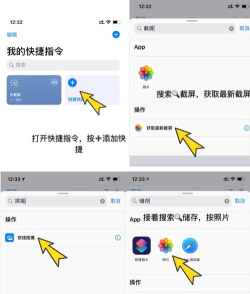
1、主流手机品牌的截长屏方法不同品牌的手机,操作上略有不同,但原理大同小异,你需要触发普通的截图,然后,系统通常会提供一个“滚动截图”或“长截图”的选项,点击它,屏幕就会自动向下滚动,并持续拼接画面,直到你手动停止。
对于华为或荣耀手机,截屏后,左下角会出现缩略图,点击它,就能找到“滚动截屏”按钮,轻轻一点,页面开始自动滚动,再次点击屏幕,即可完成截取,操作非常直观。
使用小米或红米手机的朋友,截图后,右上角会出现一个工具条,其中就有“长截图”的图标,点击后,手机会自动滚动页面,你可以随时点击结束,非常方便快捷。
如果你是OPPO或vivo的用户,方法也很类似,普通截图后,在预览界面寻找“长截屏”选项,通常以图标或文字形式出现,点击后,同样可以开始滚动捕捉。
至于苹果iPhone,它本身没有内置长截图功能,但你可以利用Safari浏览器的“整页”截图,然后保存为PDF,或者,借助一些第三方App来实现,虽然步骤稍多,但也能达到目的。
2、截长屏的实用场景与技巧掌握了基本操作,我们来看看它能用在哪里,当然是保存完整的网页内容,比如一篇深度好文,或是一个教程页面,不用再分多次截图,一张长图全部搞定,清晰又连贯。
是记录漫长的微信或QQ聊天记录,无论是重要的工作讨论,还是有趣的群聊,都可以完整保存下来,方便事后查看或分享,避免了信息遗漏的尴尬。
还有,当你看到一张很棒的长图,比如信息图、思维导图时,普通截图无法完整保存,这时,长截图功能就能派上大用场,轻松保存全部细节。
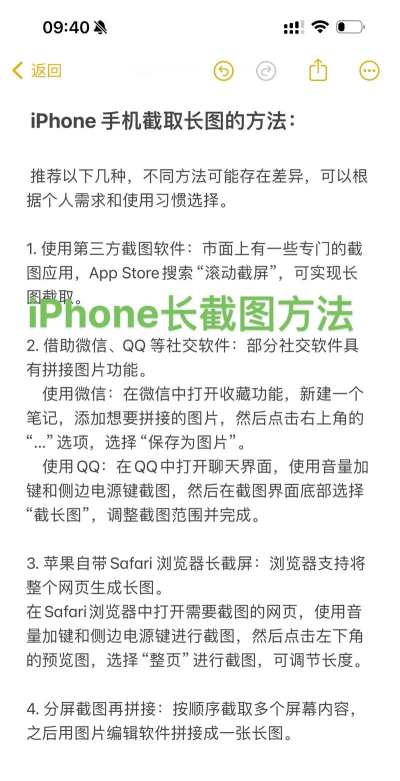
在使用时,也有一些小技巧,比如,在滚动过程中,你可以随时点击屏幕停止,以控制截取的长度,避免截取过多无用内容,另外,注意网络环境,部分网页在滚动时可能需要加载,最好在Wi-Fi下进行,以确保画面完整。
3、可能遇到的问题与解决方法当然,在使用过程中,你可能会遇到一些小问题,比如,找不到长截图按钮,这通常是因为系统版本较旧,或者该机型不支持,建议先检查手机系统更新,升级到最新版本试试。
有时,截图会出现拼接错位,或者画面模糊的情况,这可能是由于页面滚动太快,或者App本身优化不佳,尝试放慢滚动速度,或者换个时间再试,通常能解决。
还有,部分网页或应用,出于安全考虑,可能禁止了截屏功能,包括长截图,这时,你可以尝试切换到手机的“阅读模式”,或者用浏览器打开,通常就能绕过限制。
如果所有方法都无效,那么,可以考虑使用第三方长截图App,这类App通常功能更强,兼容性更好,但要注意从官方渠道下载,以保护隐私安全。
4、让长截图更好用的进阶建议分享几个让长截图更好用的建议,截取完成后,记得立即进行编辑,比如裁剪掉多余的部分,或者添加标注说明,这样,图片会更整洁,信息也更突出。
建议将重要的长截图,及时备份到云盘或电脑中,手机存储空间有限,定期清理很重要,但重要资料一定要妥善保存,避免丢失。
另外,分享长图时,考虑到接收方可能用不同设备查看,图片可能会被压缩,在保证清晰度的前提下,适当控制图片大小,会更利于传播。
手机截长屏是一个超级实用的功能,花几分钟学会它,能极大提升你的效率,无论是工作还是生活,都能用得上,快去试试你的手机吧。
希望这篇内容对你有帮助,如果你有更好的技巧,或者遇到了其他问题,欢迎分享出来,我们一起交流,让科技更好地服务生活。






















