
想换新账号了,但旧账号还在登录,怎么安全退出呢,别急,慢慢来。
直接退出很简单,但操作不当的话,可能导致数据丢失,甚至设备被锁。
所以退出前,一定要做好准备,确保万无一失,再执行操作。
接下来,我为你详细拆解,退出苹果ID的,完整步骤与要点。
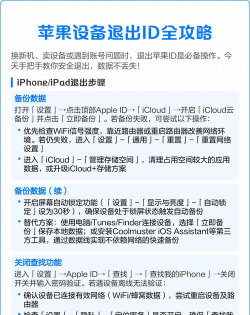
1、退出前的关键准备:备份与检查退出前,备份是重中之重,请务必先完成这一步。
打开手机的设置,点击顶部的Apple ID,进入iCloud选项,查看同步的数据。
通讯录和日历,备忘录和照片,这些重要信息,可能都在云端。
所以,请确保它们,已同步到iCloud,或者手动导出,保存到本地设备。
接着,检查“查找”,这个功能必须关闭,否则设备会被锁定,无法激活和使用。
同样在设置里,找到“查找我的iPhone”,将它彻底关闭,需要输入密码。
退出App Store,避免订阅自动续费,进入商店设置页面,点击退出登录即可。
做好这些准备,你才能安心地,进行下一步操作,避免后续麻烦。
2、从设备设置中安全退出准备工作完成后,就可以正式退出了,路径其实很清晰。
打开手机设置,点击最上方,你的姓名头像,进入账户页面。
一直往下滑动,拉到最底部,你会看到红色字样,“退出登录”选项。
点击这个按钮,系统会弹出提示,询问你的选择,关于本地数据。
它通常会问,是否保留通讯录,以及 Safari 数据,在本地设备上。
我建议你选择保留,这样退出账号后,这些信息还在手机里,不会凭空消失。
然后,输入你的,Apple ID 密码,来确认这个操作,关闭“查找”功能。
点击“关闭”后,系统就开始,抹除账户信息,过程需要几秒钟。
完成后,设备就,回到了未登录状态,你可以登录新账号,或者暂时不登录。

3、在Mac或电脑上退出账号如果你用的是Mac,退出流程也类似,但位置稍有不同。
打开系统偏好设置,点击“Apple ID”图标,在账户详情页的,左下角找到概览。
点击“退出登录”按钮,同样会提示你,处理本地数据副本,请根据需求选择。
对于Windows电脑,如果你安装了iTunes,或者苹果设备支持,也需要退出账号。
打开iTunes应用,点击账户菜单,选择“授权”选项,然后取消授权。
或者直接点击,菜单里的“退出登录”,这样也能确保,账号完全断开。
多设备同时登录时,最好逐一检查退出,确保没有设备,还挂着你的账号。
4、退出后常见问题与解决顺利退出后,有时会遇到,一些小问题,别担心有办法。
问题一:应用无法更新,这是因为App Store,还关联着旧账号,需要重新登录。
打开App Store,点击右上角头像,如果显示未登录,就登录新账号即可。
问题二:照片流消失,如果你开启了,iCloud照片图库,退出后本地会保留。
但新拍的照片,不会同步到旧账号,它们属于新账号,或者本地设备。
问题三:提醒事项丢失,这通常是因为,数据没同步完整,退出前备份不足。
可以尝试用,网页版iCloud登录,查看是否有备份,然后导出数据。
问题四:家人共享断开,退出Apple ID后,你自动离开了,家庭共享群组。
如果需要重新加入,得让家庭组织者,再次发送邀请,你接受即可恢复。
总之遇到问题,先别慌张,大部分都能,通过简单操作解决。
退出苹果ID,看似是个小操作,但细节决定成败,准备充分是关键。
记住备份数据,关闭查找功能,检查订阅服务,然后安全退出。
按照这个流程,你就能轻松地,切换不同账号,享受苹果服务。
希望这份指南,能帮你顺利操作,如果有其他疑问,随时可以查阅。






















